
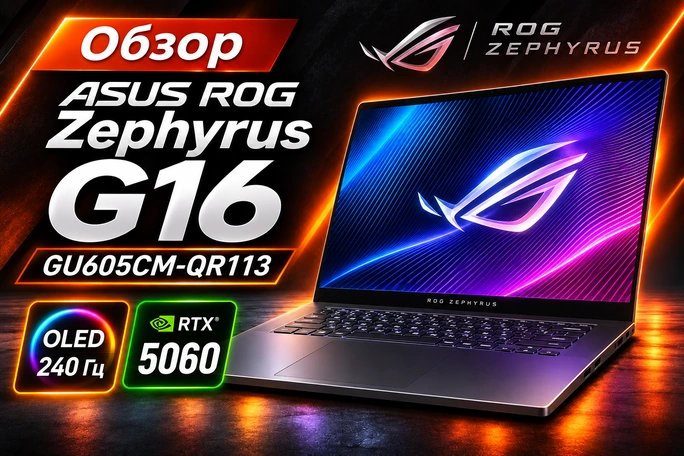
Сегодня у нас на обзоре крутой игровой ноутбук от ASUS — ROG Zephyrus G16 GU605CM-QR113. Здесь стоит Intel Core Ultra 7 255H и GeForce RTX 5060 Laptop с 8 ГБ видеопамяти, а к ним добавили 32 ГБ оперативки и SSD на 1 ТБ. Самое интересное для меня — 16-дюймовый OLED на 240 Гц в корпусе весом 1,85 кг. Узнаем, на что способен этот ноутбук в родных 2560 × 1600, как я бы настроил игры и сколько он проживёт без подзарядке.
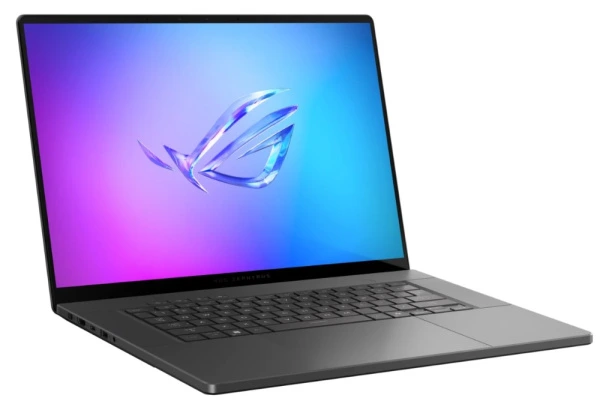
💰 Цена на Яндекс Маркете — посмотреть ASUS ROG Zephyrus G16 GU605CM-QR113. Артикул комплектации — 90NR0M21-M005C0.
🔧 Технические характеристики ASUS ROG Zephyrus G16 GU605CM-QR113
| Компонент | Характеристики |
|---|---|
| Процессор | Intel Core Ultra 7 255H, 6 P-ядер + 8 E-ядер + 2 LP E-ядра, 16 потоков, до 5,1 ГГц |
| Видеокарта | GeForce RTX 5060 Laptop, 8 ГБ GDDR7, до 105 Вт в Turbo и до 110 Вт в Manual |
| Оперативная память | 32 ГБ LPDDR5X на плате, до 7467 МТ/с по спецификации ASUS |
| Накопитель | SSD 1 ТБ M.2 NVMe PCIe 4.0, два слота M.2 |
| Экран | 16″ OLED, 2560 × 1600, 16:10, 240 Гц, 100% DCI-P3, G-SYNC |
| Связь | Wi-Fi 7, Bluetooth 5.4 |
| Питание | 90 Вт·ч, штатный адаптер 200 Вт |
| Размеры и вес | 354 × 246 × 14,9–16,4 мм, около 1,85 кг без зарядки |
| Операционная система | Без предустановленной ОС |
💻 Процессор — Intel Core Ultra 7 255H
У 255H шесть производительных ядер с бустом до 5,1 ГГц, восемь эффективных до 4,4 ГГц и два маломощных до 2,5 ГГц. Всего 16 ядер и 16 потоков, кэш L3 — 24 МБ. Intel задаёт 28 Вт базовой мощности и до 115 Вт в турбо для процессора. В таком корпусе длительная частота зависит от режима охлаждения, а в игре часть запаса нужна видеокарте.
Для браузера, Photoshop, компиляции и монтажа я бы спокойно рассматривал этот чип. В редакторах пригодится аппаратное декодирование на встроенной Intel Arc 140T, если программа и кодек его поддерживают. Для долгого CPU-рендера я бы смотрел на результат после прогрева. Короткий запуск бенчмарка мало говорит о том, сколько ноут удержит при получасовой нагрузке.
🎮 Видеокарта — NVIDIA GeForce RTX 5060 Laptop, 8 ГБ
Здесь RTX 5060 с 8 ГБ GDDR7 и 128-битной шиной. В Turbo у GU605CM базовый лимит 90 Вт плюс до 15 Вт Dynamic Boost. В ручном режиме база поднимается до 95 Вт, а верхняя граница — до 110 Вт с тем же Boost. В самой игре мощность зависит от профиля и загрузки процессора. Перед ручными настройками я бы сравнил Turbo и Performance на одном участке игры.
Родные 2560 × 1600 — это 4,1 млн пикселей, примерно на 78% больше, чем в 1920 × 1200. В CS2 быстрый экран здесь в тему. Для тяжёлой одиночной игры я бы оставил выходное 1600p и начал с DLSS Quality или пресета High. С модами и максимальными текстурами проверял бы расход 8 ГБ видеопамяти. Снижение текстур на одну ступень иногда убирает рывки лучше, чем смена режима масштабирования.
🧠 Оперативная память — 32 ГБ LPDDR5X
32 ГБ распаяны на плате. Слотов SO-DIMM здесь нет, поэтому добавить память после покупки не получится. ASUS для платформы указывает LPDDR5X до 7467 МТ/с с оговоркой о конфигурации. Я бы оставил 32 ГБ для игр, работы с RAW и монтажа с умеренным числом дорожек. Если регулярно нужны большие виртуальные машины, тяжёлый After Effects или крупные сцены, объём стоит выбирать сразу.
💾 Накопитель — SSD 1 ТБ NVMe
Штатный терабайтник — M.2 NVMe на PCIe 4.0. До разметки и установки Windows это примерно 931 ГиБ. У G16 два разъёма M.2, поэтому я бы оставил штатный диск под систему и добавил второй M.2 2280 NVMe под проекты или игры. Для тонкого корпуса лучше выбрать односторонний модуль без высокого радиатора и свериться с сервисной схемой. Модель штатного SSD удобнее всего посмотреть в CrystalDiskInfo.
🖥 Экран — 16″ OLED, 2560 × 1600, 240 Гц
У 16:10 удобная высота для таймлайна, кода и документов. Плотность около 189 ppi позволяет видеть мелкие детали, а OLED даёт глубокий чёрный в тёмных сценах. На 240 Гц хорошо видны быстрые движения и плавная прокрутка. В тяжёлой игре я бы ставил цель по стабильному FPS и оставлял чёткий интерфейс в родном разрешении.
🌐 Интерфейсы и коммуникации
Здесь Thunderbolt 4 до 40 Гбит/с, второй USB-C 3.2 Gen 2 до 10 Гбит/с с DisplayPort и Power Delivery, два USB-A 3.2 Gen 2, HDMI 2.1 FRL, комбинированный аудиоразъём 3,5 мм и полноразмерный SD-ридер UHS-II. Я бы подключал рабочий док в Thunderbolt, а монитор при необходимости выводил через HDMI. Карта SD удобно вставляется напрямую, без отдельного переходника.
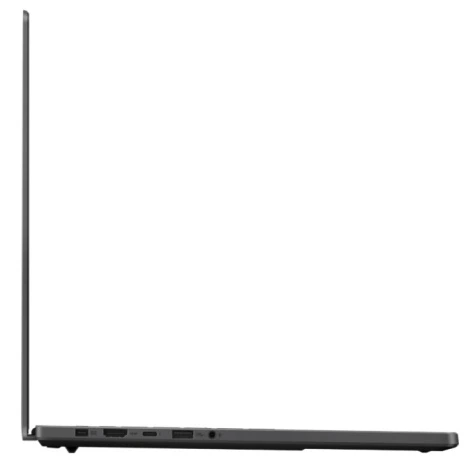
Для сети предусмотрен Wi-Fi 7. Чтобы получить преимущества нового стандарта, нужен совместимый роутер. Встроенного RJ‑45 у этого корпуса нет, поэтому для проводной сети я бы использовал USB-C-док с Ethernet. В поездке зарядка USB-C пригодится для лёгкой работы, а для игр я бы брал штатный блок.
🔋 Аккумулятор
Батарея на 90 Вт·ч. От розетки можно пользоваться RTX, а в дороге я бы переключал вывод на встроенную графику и снижал яркость. У OLED светлые страницы обычно расходуют больше энергии, чем тёмное видео при сопоставимой настройке. Приложения, которые держат RTX активной, съедают запас ещё быстрее.
📋 Прочие особенности
Эта версия идёт без Windows. Я бы заранее подготовил флешку с Windows 11, сетевой драйвер и Intel RST/VMD на случай, если установщик не увидит SSD. После установки поставил бы драйверы Intel и NVIDIA, ASUS System Control Interface и Armoury Crate, а затем проверил частоту, режимы графики и настройки OLED Care.
📦 Комплект поставки ASUS ROG Zephyrus G16 GU605CM-QR113
🎁 Внешняя упаковка
При получении я бы сверил маркировку QR113 и артикул 90NR0M21-M005C0. Название G16 встречается у разных сборок, а объём памяти здесь нельзя исправить апгрейдом. После распаковки проверил бы состояние крышки, петлю, равномерность панели на сером фоне и работу зарядки.
💼 Что внутри?
- Ноутбук ASUS ROG Zephyrus G16 в цвете Eclipse Gray.
- Штатный блок на 200 Вт с прямоугольным штекером и сетевой кабель.
- Документация. Дополнительные аксессуары зависят от поставки.
🔧 Чего нет?
Систему нужно поставить самостоятельно. Для поездок я бы выбирал чехол по размерам корпуса, примерно 35,4 × 24,6 см. Если хочется возить только лёгкую зарядку USB-C, стоит заранее проверить, хватает ли её для вашего обычного рабочего сценария.
🔧 Апгрейд и доступность компонентов
Второй SSD имеет смысл, если на одном диске будут игры, проекты и кэш монтажа. Память остаётся той, что выбрали при покупке. Перед работой внутри корпуса я бы выключил ноут, отключил адаптер и сверился с сервисной инструкцией для GU605CM, включая порядок отключения батареи.
💬 Итог по комплекту
С терабайтником и 32 ГБ можно начать работать сразу после установки Windows. Я бы добавлял второй SSD по мере заполнения, а штатный адаптер оставлял для игр и серьёзной нагрузки.
📐 Внешний вид и удобство использования ASUS ROG Zephyrus G16
🧱 Дизайн и материалы
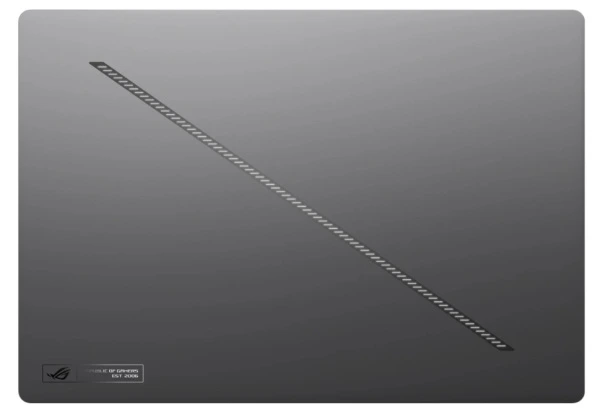
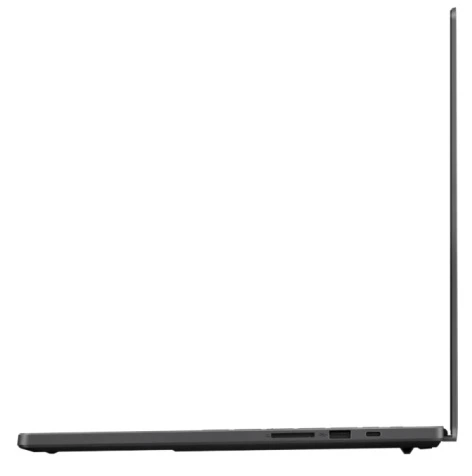
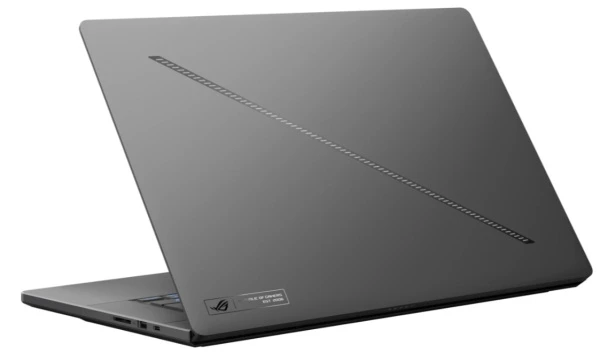
Серый алюминиевый корпус и диагональная полоса Slash Lighting на крышке выглядят сдержанно, когда подсветка выключена. По размерам G16 ближе к рабочему ноутбуку, который можно каждый день класть в сумку. Толщина у основания меняется примерно от 15 до 16 мм. Я бы брал чехол по фактической ширине корпуса и оставил место под отдельную зарядку.
🔄 Эргономика и удобство
1,85 кг для 16-дюймовой модели с дискретной графикой удобно, если ноут часто ездит со мной. На столе я бы учитывал расположение кабелей: сбоку может одновременно оказаться монитор, зарядка и док. Для длинной сессии лучше твёрдая поверхность или невысокая подставка, чтобы нижние отверстия оставались открытыми.
🎹 Клавиатура и тачпад
Клавиатура без отдельного NumPad, зато рабочая зона и тачпад расположены по центру. Сверху есть быстрые клавиши, в том числе для управления звуком. Мне такой формат подходит для текста и кода. Если весь день работаете с таблицами и часто вводите числа, я бы примерил привычную раскладку до покупки. Наличие кириллицы лучше сверить для конкретного экземпляра.
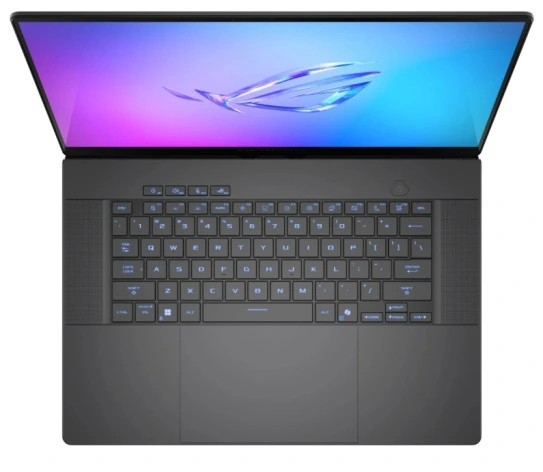
Большой тачпад удобен в поездке, когда мышь негде поставить. На работе я бы оставил жесты Windows для переключения рабочих столов, а для шутеров и ретуши подключил бы мышь. Подсветку клавиатуры и полосы на крышке можно приглушить в Armoury Crate.
🌬 Охлаждение и вентиляция
У Zephyrus G16 тонкое основание, поэтому под длительной нагрузкой важен профиль. Тёплый воздух выходит под петлёй и вниз у задних ножек. Я бы оставлял за корпусом свободное место, держал нижний забор воздуха открытым и проверил, сколько кадров выигрывает Turbo после 15–20 минут игры. Если прирост небольшой, я бы оставил Performance и ограничил FPS до уровня, который держится в тяжёлых сценах.
🔍 Детали и впечатления
Разъём SD полезен, если ноут берётся для съёмок: можно быстро переложить материал и оставить USB-C свободным для накопителя. Для фильмов и созвонов встроенный звук удобен, а для игры с голосовым чатом я бы подключил гарнитуру. Так проще услышать собеседников, когда система раскручивает вентиляторы.
💬 Итог по дизайну и удобству
Я бы выбирал этот корпус, если нужен полноценный 16-дюймовый экран, но ноут регулярно приходится носить. На постоянном столе тонкий профиль приятен, однако при долгой игре я бы выбирал режим по шуму и стабильному FPS.
🖥 Экран
📐 Основные характеристики матрицы
| Параметр | Значение |
|---|---|
| Диагональ и формат | 16″, 16:10 |
| Панель и разрешение | OLED, 2560 × 1600, около 189 ppi |
| Частота и отклик | 240 Гц, заявленные 0,2 мс |
| Охват и HDR | 100% DCI-P3, Dolby Vision HDR, VESA DisplayHDR True Black 500 |
| Игровые функции | G-SYNC, MUX Switch и NVIDIA Advanced Optimus |
⚔ Частота обновления и плавность
Интервал обновления при 240 Гц — около 4,17 мс. Заявленные 0,2 мс относятся к переходам пикселей. Высокая частота особенно пригодится в CS2 и при прокрутке. В сюжетной игре с RTX 5060 я бы держал стабильные 60–75 FPS и использовал переменную частоту. Это удобнее, чем гнаться за 240 FPS на тяжёлых настройках.
🎨 Цветопередача и калибровка
Широкий DCI-P3 пригодится для фото и видео, а для публикации в интернете я бы переключался на sRGB через доступный профиль или настраивал управление цветом в редакторе. При работе с HDR имеет смысл сверить профиль и яркость. На OLED один и тот же светлый элемент может выглядеть по-разному в небольшом окне и на почти полностью белом экране.
🔍 Углы обзора и равномерность подсветки
У OLED каждый пиксель светится сам, поэтому в тёмной сцене чёрные участки выглядят глубоко. Я бы проверял однородность на сером фоне при обычной яркости, а не только на полностью чёрной картинке. Если чувствительны к мерцанию, полезно посмотреть на панель лично на тех настройках, на которых обычно работаете.
☀ Яркость и работа в разных условиях
Глянцевая поверхность хорошо выглядит в комнате с управляемым светом. Если за спиной окно или яркая лампа, блики становятся заметнее, особенно в тёмной сцене. На таком рабочем месте я бы сначала развернул ноут от источника света. В поездке выбрал бы яркость, при которой текст читается без напряжения, и отключил HDR ради экономии.
🎥 Поддержка технологий и дополнительные особенности
Для игры я бы проверил G-SYNC и частоту в Windows, а для текста держал бы активными функции ASUS OLED Care. Если часами открыты статичные панели, я бы включил короткий таймер выключения дисплея, скрывал панель задач и оставил защитные функции включёнными. Для повседневной работы можно использовать автоматическое переключение графики, а на батарее оставить встроенную Arc.
💬 Итог по экрану
OLED для меня — главная причина смотреть на Zephyrus G16. Здесь хорошая плотность для текста, глубокий чёрный для кино и быстрый отклик для игр. На ярком рабочем месте надо учитывать отражения, а в тяжёлых играх на родных 1600p имеет смысл использовать DLSS Quality.
🚀 Производительность ASUS ROG Zephyrus G16 GU605CM-QR113
🧠 Общая системная мощность
Я бы использовал Zephyrus G16 как ноут для работы в дороге и игр от сети. Для монтажа на ходу полезны 32 ГБ и SD-ридер, а при экспорте можно задействовать аппаратное кодирование в подходящей программе. В Blender сначала попробовал бы OptiX, если сцена помещается в 8 ГБ видеопамяти. Для тяжёлого рендера на CPU я бы подключил адаптер и оценил результат после прогрева.
🎮 Производительность в играх при 2560 × 1600
Это ориентиры среднего FPS для Zephyrus G16 с 32 ГБ и активной RTX 5060 от штатного блока 200 Вт в режиме Turbo. Во всех строках выходное разрешение 2560 × 1600, генерация кадров выключена. Где применяется масштабирование, оно указано в настройках. На загруженных картах, в дыму и в толпе краткие просадки могут быть ниже диапазона.
| Игра | Настройки | Средний FPS, оценка |
|---|---|---|
| Cyberpunk 2077 | Ультра, родной рендер, RT и Path Tracing выключены | 42–52 |
| S.T.A.L.K.E.R. 2: Heart of Chornobyl | Средний, DLSS Quality, аппаратная трассировка выключена при наличии отдельной настройки | 38–53 |
| Counter-Strike 2 | Очень высокий, родной рендер, 4× MSAA | 145–200 |
| Dota 2 | Высокий, масштаб 100%, FSR выключен | 120–165 |
| Мир танков (Lesta) | Ультра, HD-клиент, масштаб 100%, дополнительные эффекты трассировки выключены | 105–150 |
Cyberpunk 2077. XMG Core 16 с RTX 5060, Ryzen AI 7 350 и 32 ГБ на тех же 2560 × 1600 показал 47,4 FPS на Ultra без DLSS и 70,5 FPS на High с DLSS Quality. На G16 я бы начал с High + DLSS Quality без RT. Если на таком пресете игра идёт плавно, можно отдельно попробовать генерацию и оценить отклик управления.
«Сталкер 2». Взял бы средний пресет и DLSS Quality. При рывках в поселении сначала проверил бы загрузку видеопамяти и снизил тени или текстуры. Настройки, которые стабильно работают в открытом поле, лучше перепроверить на загруженной базе.
CS2, Dota 2 и «Мир танков». В CS2 я бы оставил 240 Гц и при необходимости снизил сглаживание. В Dota 2 проверил бы FPS в массовом бою. В «Мире танков» начал бы с «Ультра» и при просадках уменьшил бы тени и траву. Для Lesta диапазон грубее, поскольку опорный игровой замер сделан в 1080p на другой видеокарте.
🧪 Синтетические тесты
Для ориентира, XMG Core 16 VE с RTX 5060 до 115 Вт показал 11 580 баллов в Time Spy Graphics. У QR113 свой лимит GPU, поэтому я бы сравнивал графический балл только при одинаковой версии теста и настройках питания. Для CPU полезен десятиминутный Cinebench Multi: так видно, что остаётся от стартового буста после прогрева.
🌡 Охлаждение и стабильность
Я бы начал с Performance и проверил мощность RTX, частоты и время кадра через 15–20 минут игры. Для масштаба, у G16 того же поколения с Core Ultra 9 285H и RTX 5090 в Cyberpunk 2077 Ultra при измерении с 15 см получили около 51 дБА. У этой версии другой GPU и другая система охлаждения, поэтому число относится к ней. Для QR113 я бы сравнил Performance и Turbo на своём экземпляре, с одним и тем же пресетом и расстоянием до ноутбука.
⚙ Варианты использования
- Игры. В CS2 и Dota 2 оставил бы 240 Гц, а в тяжёлых играх — родной вывод 1600p с DLSS Quality и умеренными настройками.
- Монтаж и фото. Для работы с материалом в поездке пригодятся OLED, SD-ридер и 32 ГБ. Для больших проектов можно добавить второй SSD.
- Мобильная работа. В браузере и редакторе текста оставил бы встроенную Arc, а под рабочий док выделил бы Thunderbolt.
💬 Итог по производительности
В 1600p RTX 5060 хватает для сетевых игр и сюжетных проектов с разумным пресетом. Если задача — тяжёлая трассировка и максимальные текстуры в новых играх, я бы смотрел на GPU с большим объёмом видеопамяти. Для работы и игр в одном лёгком корпусе баланс выглядит удачно.
🔋 Время автономной работы ASUS ROG Zephyrus G16
⚙ Аккумулятор и зарядное устройство
В Zephyrus G16 GU605CM стоит батарея на 90 Вт·ч и штатный блок на 200 Вт. Для совместимых моделей G16 ASUS указывает заряд с 0 до 50% примерно за 30 минут со штатным адаптером при выключенном ноутбуке и температуре 20–45 °C. Полную зарядку я бы планировал с запасом, потому что ближе к 100% она идёт медленнее. Для работы вне дома можно использовать совместимый USB-C PD, а на игру я бы брал штатный блок.
🕓 Повседневное использование (офис, браузер, учёба)
Для Word, почты и лёгкого браузера я бы закладывал 6–9 часов. G16 2025 с Core Ultra 9 285H и RTX 5090 проработал 9 часов в Wi-Fi-тесте при 150 нит. На близком G16 с RTX 5070 Ti в смешанной офисной работе около 200 нит получилось 7 часов 37 минут. У QR113 свои процессор и графика, поэтому я бы воспринимал эти числа как ориентиры и проверил, что RTX спит, а 240 Гц отключены.
🎬 Видео и мультимедиа
Для фильма в дороге я бы включил встроенную Arc, снизил яркость примерно до 40–50%, выставил 60 Гц, если доступны, и выключил HDR. Для локального 1080p-видео ориентир — 7–10 часов. Светлое HDR-видео и потоковое воспроизведение могут повысить расход, особенно на высокой яркости.
🕹 Игры и тяжёлые задачи
В требовательной игре от батареи с активной RTX и лимитом 30 FPS я бы планировал 55–85 минут. G16 с RTX 5070 Ti показал около 1 часа 28 минут при игровой нагрузке, но режим и нагрузка у конкретной игры сильно влияют на результат. Для долгих сессий или экспорта я бы подключал штатный адаптер.
🔄 Переключение графики
Для работы и видео без розетки я бы включил Eco в Armoury Crate, чтобы ноут оставался на встроенной графике. Для обычного переключения между работой и играми подойдёт Optimized. Перед игрой проверил бы, что RTX активна и Windows выставила нужную частоту дисплея.
🛠 Энергосберегающие настройки
- Включить Eco, выключить RGB и Slash Lighting, снизить яркость примерно до половины.
- Для офисной работы выбрать 60 Гц, если этот режим доступен, и включить экономию энергии Windows.
- Отключить ненужные внешние устройства и закрыть программы, удерживающие RTX активной.
📋 Автономность в разных сценариях
Это расчётные ориентиры от 100% для новой батареи. Точную длительность определяют яркость, состояние дисплея, сеть и активность дискретной карты.
| Сценарий | Ориентир от 100% | Как бы я настроил ноут |
|---|---|---|
| Word и лёгкий браузер | 6–9 ч | Intel Arc, Wi-Fi, 40–50% яркости, 60 Гц при наличии, экономия энергии |
| Фильмы и сериалы | 7–10 ч | Локальное 1080p, Intel Arc, 40–50% яркости, 60 Гц при наличии, HDR выключен |
| Тяжёлая игра | 55–85 мин | RTX 5060, средний пресет, 30 FPS, яркость около 50% |
💬 Итог по автономности
На несколько часов работы я бы выходил без штатного блока, если заранее включил Eco и снизил яркость. Для дня с частыми видеозвонками лучше иметь зарядку под рукой. Для игр на RTX мой выбор — штатный адаптер, чтобы сохранить производительность и не следить за процентами батареи.
🧩 Итоговый вердикт по ASUS ROG Zephyrus G16 GU605CM-QR113
🔍 Что делает эту модель особенной?
Zephyrus G16 я бы выбирал ради 16-дюймового OLED, веса 1,85 кг и 32 ГБ памяти в одной сборке. Такой ноут удобно взять на съёмку, в офис или в поездку, а вечером подключить к розетке и поиграть. RTX 5060 здесь подходит для 1600p, если разумно настроить графику.
💪 Сильные стороны
- OLED 2560 × 1600 на 240 Гц с широким охватом DCI-P3 и G-SYNC.
- Корпус около 1,85 кг и батарея на 90 Вт·ч.
- 32 ГБ LPDDR5X в штатной конфигурации и второй разъём M.2.
- Thunderbolt 4, HDMI 2.1 и полноразмерный SD-ридер UHS-II.
⚖ Слабые стороны
- Оперативная память распаяна, объём 32 ГБ останется на весь срок использования.
- 8 ГБ видеопамяти ограничивают максимальные текстуры и тяжёлую трассировку в 1600p.
- Глянцевый OLED отражает яркий свет, а для статичной работы полезно оставлять OLED Care включённым.
- Windows нужно поставить самостоятельно. Для игр с полной мощностью стоит брать штатный адаптер.
👥 Кому подойдёт ASUS ROG Zephyrus G16 GU605CM-QR113?
Я бы взял его, если ноут часто ездит со мной и нужен хороший экран для фото, видео и игр. Если компьютер почти всегда стоит дома, я бы сравнил цену с более толстым игровым ноутом и посмотрел, сколько дополнительных кадров он даёт за те же деньги. Если регулярно требуется больше 32 ГБ ОЗУ или нужны 12 ГБ видеопамяти для рабочих сцен, подходящую конфигурацию лучше выбирать сразу.
📋 Итоговая оценка — 8/10
Моя оценка — 8/10 как мобильному ноутбуку для работы и игр. Мне нравится сочетание OLED, малого веса и полноразмерного SD-ридера. Я бы брал QR113 ради этих качеств и заранее учитывал, что для тяжёлой графики в родных 1600p пригодятся DLSS и подбор пресета.
ОБСУДИМ МАТЕРИАЛ
Комментарии 0
Поделитесь мнением, задайте вопрос или дополните статью.
Будьте первым, кто поделится своим мнением!