
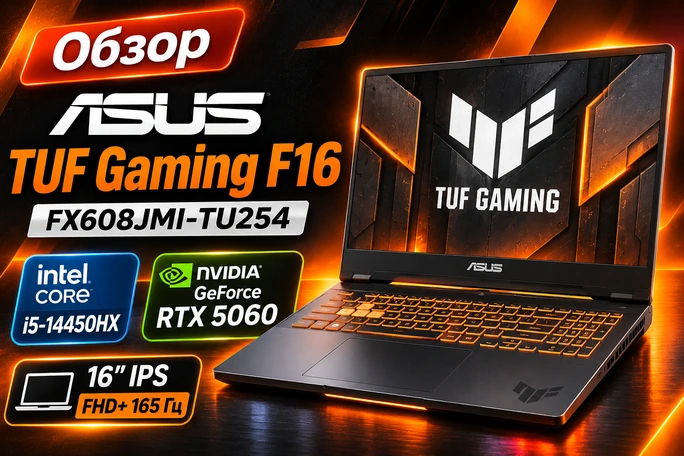
Сегодня у нас на обзоре относительно недорогой игровой ноутбук от ASUS — TUF Gaming F16 FX608JMI-TU254. Здесь стоят Intel Core i5-14450HX и GeForce RTX 5060 Laptop с 8 ГБ видеопамяти. К ним добавили 16 ГБ оперативки, SSD на 512 ГБ и 16-дюймовый экран на 144 Гц. Мне здесь особенно интересна связка RTX 5060 до 115 Вт и экрана 1920 × 1200: можно играть в родном разрешении и реже жертвовать чёткостью ради FPS. Узнаем, на что способен этот ноутбук в играх и работе, а заодно прикинем, сколько он протянет без подзарядки.
💰 Цена на Яндекс Маркете — посмотреть ASUS TUF Gaming F16 FX608JMI-TU254. Артикул этой комплектации — 90NR0NB1-M00DM0.
🔧 Технические характеристики ASUS TUF Gaming F16 FX608JMI-TU254
| Компонент | Характеристики |
|---|---|
| Процессор | Intel Core i5-14450HX, 6 P-ядер и 4 E-ядра, 16 потоков, до 4,8 ГГц |
| Видеокарта | GeForce RTX 5060 Laptop, 8 ГБ GDDR7, до 115 Вт с Dynamic Boost |
| Память | 16 ГБ DDR5-5600 SO-DIMM, два слота, до 64 ГБ по спецификации ASUS |
| Накопитель | SSD 512 ГБ M.2 NVMe PCIe 4.0, два разъёма M.2 |
| Экран | 16″ IPS, 1920 × 1200, 16:10, 144 Гц, матовый |
| Связь | Wi-Fi 6E, Bluetooth 5.3, Ethernet RJ‑45 |
| Питание | 70 Вт·ч, штатный разъём питания, платформа рассчитана на адаптер 200 Вт |
| Габариты и вес | 354 × 269 × 17,9–27,3 мм, около 2,2 кг |
| Операционная система | Без предустановленной ОС |
💻 Процессор — Intel Core i5-14450HX
У i5-14450HX шесть производительных ядер с частотой 2,4–4,8 ГГц и четыре энергоэффективных с частотой 1,8–3,5 ГГц. Всего 10 ядер, 16 потоков и 20 МБ кэша L3. Максимальные 4,8 ГГц относятся к короткому бусту отдельных P-ядер. При долгом рендере частоту определяют лимиты ноутбука и охлаждение. У самого чипа базовая мощность 55 Вт, а верхний предел Turbo по Intel — 157 Вт. Реальная мощность в игре зависит ещё и от того, сколько забирает RTX.
В CS2 я бы смотрел на время кадра в дыму и на загруженных серверах. Если FPS перестал расти после снижения графики, вполне вероятно, что упёрлись в процессор или память. В Cyberpunk на высоких настройках больше работы достаётся видеокарте. Для монтажа, обработки фото и компиляции i5 подходит, а под ежедневный многочасовой CPU-рендер я бы сравнил цену с 16-ядерным i7.
🎮 Видеокарта — NVIDIA GeForce RTX 5060 Laptop, 8 ГБ
RTX 5060 здесь получила 8 ГБ GDDR7 и 128-битную шину. До 115 Вт складываются из 100 Вт плюс до 15 Вт Dynamic Boost. Дополнительные ватты доступны, когда хватает запаса по охлаждению и питанию. В тяжёлой игре с сильной нагрузкой на процессор карта может держать меньше. Для игр я бы начал с Performance от штатного блока и сравнил с Turbo на одном и том же участке.
Для 1920 × 1200 я бы сначала попробовал High с родным рендером. Если хочется поднять FPS в тяжёлой игре, первым включил бы DLSS Quality. Тяжёлую трассировку и пакеты текстур проверял бы отдельно: когда игре тесно в 8 ГБ, просадки часто видны по рывкам при повороте камеры. Генерация кадров пригодится в одиночных играх с уже комфортным базовым FPS.
🧠 Оперативная память — 16 ГБ DDR5-5600
Здесь DDR5-5600, два сменных SO-DIMM и поддержка до 64 ГБ у платформы. Перед заказом памяти я бы открыл «Диспетчер задач → Производительность → Память» и посмотрел число занятых гнёзд, а модель модуля уточнил бы в HWiNFO. При 1 × 16 ГБ можно добавить совместимую планку на 16 ГБ. При 2 × 8 ГБ я бы поставил комплект 2 × 16 ГБ. Для пары модулей частота и тайминги будут зависеть от их общего профиля и BIOS.
Если играете в CS2 и Dota 2, на старте 16 ГБ достаточно. Для «Сталкера 2» с Discord и браузером или для монтажа 4K я бы закладывал 32 ГБ. Это даёт запас под фоновые задачи и уменьшает обращения к файлу подкачки. Доплата за 64 ГБ имеет смысл, когда рабочие проекты действительно выходят за 32 ГБ.
💾 Накопитель — SSD 512 ГБ NVMe
Установлен M.2 SSD на PCIe 4.0 с NVMe. Из 512 ГБ получится около 477 ГиБ до системных разделов, драйверов и приложений. После установки нескольких крупных игр место закончится быстро. Я бы оставил заводской накопитель под Windows и добавил во второй разъём M.2 2280 NVMe на 1–2 ТБ под библиотеку. Под низкую крышку удобнее брать модель без высокого радиатора. Точную модель штатного SSD и его скорость я бы проверял в CrystalDiskInfo и CrystalDiskMark.
🖥 Экран — 16″ IPS, 1920 × 1200, 144 Гц
По сравнению с 1920 × 1080 здесь на 120 строк больше. Это заметно в коде, документах и редакторах, а видеокарта отрисовывает лишь на 11% больше пикселей. В игре я бы оставил 1920 × 1200 и менял качество теней или режим DLSS внутри самой игры. Частоту Windows стоит проверить вручную после установки драйверов.
🌐 Интерфейсы и коммуникации
У TUF Gaming F16 один USB-C 3.2 Gen 2 до 10 Гбит/с, с выводом DisplayPort и поддержкой USB Power Delivery. Для внешнего монитора есть HDMI 2.1 FRL. Ещё предусмотрены три USB-A до 10 Гбит/с, проводная сеть RJ‑45 и комбинированный разъём 3,5 мм. Thunderbolt 4 на FX608JMI отсутствует. Если док требует именно Thunderbolt, я бы проверил совместимость до покупки. Для второго экрана удобнее HDMI: тогда единственный USB-C останется свободным.

Справа находятся два USB-A. Если мышь проводная, я бы подключил её с той стороны, где кабель не цепляет коврик. Для сетевых матчей предпочёл бы Ethernet. Wi-Fi 6E даёт доступ к 6 ГГц при совместимых роутере и настройках региона. Для фото с карты памяти понадобится внешний ридер.
🔋 Аккумулятор
Батарея тут на 70 Вт·ч, чего для работы без розетки я бы переключался на встроенную Intel UHD Graphics и снижал частоту экрана до 60 Гц, если режим доступен. В тяжёлых играх с активной RTX запас уходит намного быстрее. Ниже есть ориентиры по отдельным сценариям.
📋 Прочие особенности
Эта комплектация идёт без Windows. Я бы заранее сделал флешку с Windows 11 и скачал с сайта ASUS драйверы сети и Intel RST/VMD. Драйвер хранилища пригодится, если установщик не увидит SSD. После установки я бы проверил обновления драйверов Intel и NVIDIA, установил ASUS System Control Interface и настроил профили в Armoury Crate.
📦 Комплект поставки ASUS TUF Gaming F16 FX608JMI-TU254
🎁 Внешняя упаковка
При получении я бы осмотрел углы коробки и сверил наклейку с артикулом 90NR0NB1-M00DM0. У близких F16 отличаются батарея, панель и порты, так что сокращённого названия «TUF F16 с RTX 5060» недостаточно. После распаковки проверил бы петли, подсветку клавиатуры и равномерность экрана на однотонном фоне.
💼 Что внутри?
- ASUS TUF Gaming F16 в цвете Jaeger Gray.
- Штатный адаптер с прямоугольным штекером и сетевой кабель. Для FX608JMI ASUS указывает блок 200 Вт, 20 В и 10 А.
- Документация. Состав дополнительных аксессуаров зависит от поставки.
🔧 Чего нет?
Windows и драйверы нужно поставить самостоятельно. Если ноут нужен в день покупки, я бы подготовил флешку и сетевой драйвер заранее. Сумку смотрел бы по внутренним размерам: корпус здесь 35,4 × 26,9 см, поэтому в тесное отделение для 15,6″ он может не войти.
🔧 Апгрейд и доступность компонентов
Удобно, что память и накопитель можно расширить по отдельности. Если ноут покупается прежде всего под большую библиотеку Steam, мой первый апгрейд — второй SSD. Если работа включает монтаж, большие каталоги фото или виртуалки, я бы начал с 32 ГБ памяти. Для установки выключил бы ноут, отключил блок питания и следовал сервисной инструкции FX608JMI, включая отключение батареи перед работой внутри корпуса.
💬 Итог по комплекту
Для запуска я бы держал под рукой флешку и штатный блок. В бюджете сразу оставил бы деньги на Windows и дополнительный SSD, если планируется несколько больших игр. Терабайт во втором слоте здесь даст больше пользы, чем замена рабочего системного диска.
📐 Внешний вид и удобство использования ASUS TUF Gaming F16
🧱 Дизайн и материалы
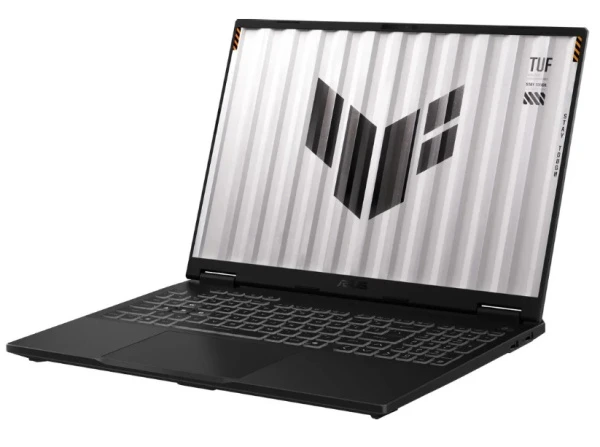
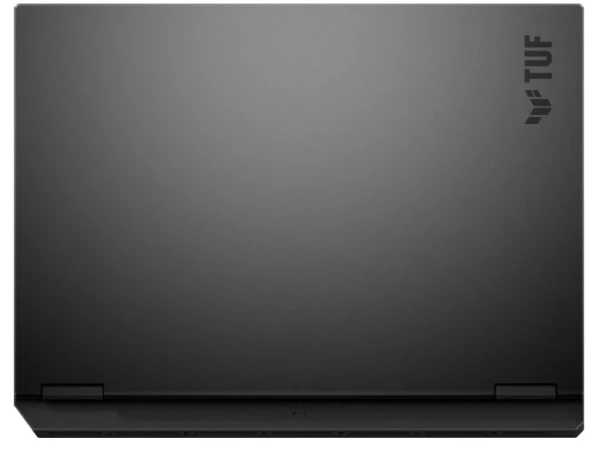
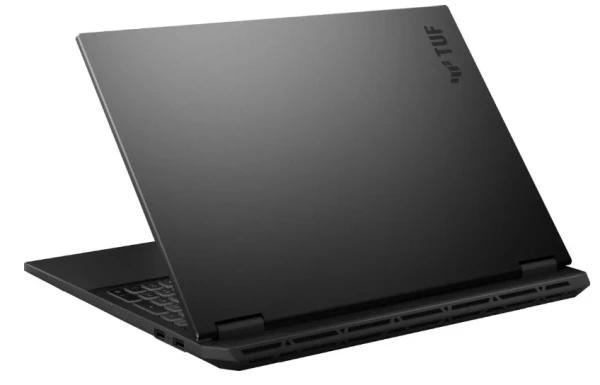
У этого TUF серая крышка с логотипом в углу, чёрная рабочая панель и крупные решётки сзади. Внешне он ближе к обычному рабочему ноуту, особенно с выключенной подсветкой. Мне нравится, что передняя часть корпуса выглядит аккуратно, а основная вентиляция вынесена назад. На небольшом столе я бы сначала оставил место под коврик и запас за крышкой.
🔄 Эргономика и удобство
С весом около 2,2 кг F16 можно возить из дома на учёбу или работу. Со штатной зарядкой и мышью вес рюкзака заметно вырастет. Для игры я бы поставил его на твёрдую поверхность и оставил задним решёткам место для выдува. Высокая подставка удобна с отдельной клавиатурой, а для печати на самом ноуте мне больше нравится небольшой подъём задней кромки.
🎹 Клавиатура и тачпад
На клавиатуре есть NumPad, верхние клавиши управления и однозонная RGB-подсветка. Для таблиц цифровой блок полезен, а для игры оставляет отдельные клавиши под бинды. После клавиатуры без NumPad к смещённой влево рабочей зоне нужно привыкнуть. На вечер я бы поставил один спокойный цвет и небольшую яркость. Подсветку всей зоны можно настроить в Armoury Crate.
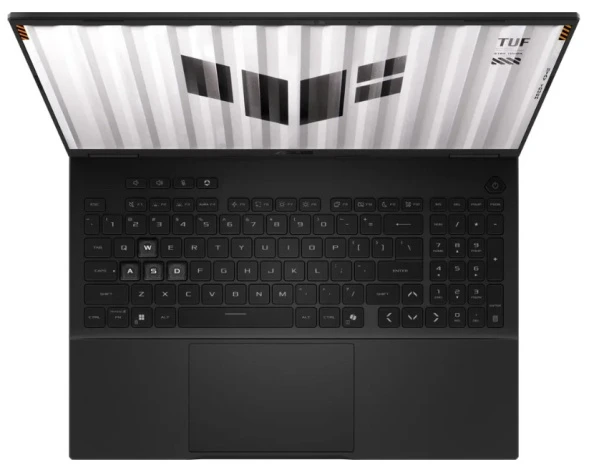
В браузере и документах тачпада хватит для прокрутки и жестов. Для игр и точной работы в редакторах я бы подключал мышь. При покупке имеет смысл сверить раскладку с фото конкретного экземпляра, особенно если нужны русские буквы из коробки.
🌬 Охлаждение и вентиляция
Задние решётки здесь занимают почти всю ширину. Я бы не ставил ноут вплотную к стене и не закрывал нижний забор воздуха мягким чехлом. Для нетребовательных игр удобнее начать с Performance, а Turbo включать, если замер FPS или времени экспорта показывает ощутимый выигрыш. В тихой комнате я бы сначала ограничил FPS под свою игру: если RTX отрисовывает намного больше кадров, чем нужно, она продолжает нагревать корпус.

🔍 Детали и впечатления
Для видео и голоса встроенные динамики пригодятся, но если рядом работают другие люди, я бы сразу подключил наушники. При видеозвонках сначала проверил бы, не подхватывает ли микрофон вентиляторы, особенно когда параллельно открыт тяжёлый проект. Проводную гарнитуру можно подключить в комбинированный 3,5-мм разъём.
💬 Итог по дизайну и удобству
Я бы рассматривал этот F16 как ноут, который удобно держать на столе и при необходимости брать с собой. Есть NumPad, привычные USB-A и проводная сеть. Если нужен док и монитор одновременно, планируйте подключение заранее: USB-C здесь один.
🖥 Экран
📐 Основные характеристики матрицы
| Параметр | Значение |
|---|---|
| Диагональ и формат | 16″, 16:10 |
| Тип и разрешение | Матовый IPS, 1920 × 1200, около 142 ppi |
| Частота и отклик | 144 Гц, заявленные 3 мс |
| Яркость и цвет | Около 300 кд/м² и до 100% sRGB по спецификации панели этой комплектации |
| Игровые функции | G-SYNC, MUX Switch и NVIDIA Advanced Optimus |
⚔ Частота обновления и плавность
На 144 Гц экран обновляется примерно каждые 6,9 мс. Это интервал обновления, а заявленные 3 мс описывают переход пикселей в условиях производителя. В CS2, Dota 2 и «Мире танков» я бы выставил 144 Гц сразу. В тяжёлых играх смотрел бы на ровность кадра и G-SYNC: стабильные 65–75 FPS обычно ощущаются лучше, чем постоянные скачки между 50 и 100.
🎨 Цветопередача и калибровка
Покрытие sRGB здесь полезнее, чем погоня за яркой картинкой. Это стандартное пространство для веба, большинства изображений и повседневной работы. Я бы использовал экран для отбора фото и графики под сайт, но перед платной цветокоррекцией проверил бы профиль и точность конкретной матрицы. Охват сам по себе не гарантирует, что нейтральный серый не уходит в холодный оттенок.
🔍 Углы обзора и равномерность подсветки
IPS удобно смотреть с небольшим отклонением от центра, например если показываете кому-то документ. В темноте края матрицы могут слегка светлеть под углом. Я бы проверил это на обычной яркости, сидя прямо перед экраном. Если пятно заметно в тёмной сцене фильма при обычной посадке, тогда оно будет мешать и в повседневном использовании.
☀ Яркость и работа в разных условиях
Около 300 нит и матовое покрытие подходят для комнаты или аудитории. Рядом с окном я бы развернул ноут так, чтобы прямой свет не бил в экран. На улице запаса яркости уже мало. Если часто работаете у большого окна или на выезде, стоит учитывать этот компромисс ещё при выборе конфигурации.
🎥 Поддержка технологий и дополнительные особенности
G-SYNC помогает убрать разрывы, когда частота экрана подстраивается под FPS в рабочем диапазоне. Для обычной работы я бы оставил автоматическое переключение графики. Для игр от сети проверил бы, какой GPU выводит картинку, и включил бы прямой вывод через RTX, если нужен максимум кадров. От батареи выгоднее встроенная графика и меньшая частота обновления.
💬 Итог по экрану
Мне нравится, что 1920 × 1200 хорошо сочетается с RTX 5060 на 8 ГБ. Здесь остаётся рабочее пространство 16:10, а в тяжёлых играх проще держать плавность на родном разрешении. Если основная работа — цветокоррекция в широком цветовом охвате или монтаж на улице, я бы смотрел на более яркую панель.
🚀 Производительность ASUS TUF Gaming F16 FX608JMI-TU254
🧠 Общая системная мощность
Связку i5 и RTX 5060 я бы выбирал прежде всего для игр в 1200p и работы с графикой. Десять ядер справятся с компиляцией, пакетной обработкой фото и обычным монтажом. В DaVinci Resolve или Blender я бы сначала включил ускорение на RTX и посмотрел на расход видеопамяти. Если тяжёлая сцена или цепочка эффектов вылезает за 8 ГБ, придётся уменьшить нагрузку либо выбрать модель с большим запасом VRAM. Для 4K-проектов с несколькими дорожками я бы добавил 32 ГБ ОЗУ и отдельный SSD под исходники и кэш.
🎮 Производительность в играх при 1920 × 1200
Условия оценки. Средний FPS для TU254 с 16 ГБ, активной RTX 5060 и штатным блоком 200 Вт в производительном профиле. Выходное разрешение во всех строках — 1920 × 1200. Генерация кадров выключена. В каждой игре я указал масштаб рендера и состояние трассировки там, где есть такая настройка. В толпе, дыму или крупном замесе короткие просадки могут быть ниже диапазона.
| Игра | Настройки | Средний FPS, оценка |
|---|---|---|
| Cyberpunk 2077 | Высокий, родной рендер, RT и Path Tracing выключены | 70–85 |
| S.T.A.L.K.E.R. 2: Heart of Chornobyl | Средний, DLSS Quality, аппаратная трассировка выключена при наличии отдельной настройки | 50–65 |
| Counter-Strike 2 | Очень высокий, родной рендер, 4× MSAA | 190–250 |
| Dota 2 | Высокий, масштаб 100%, FSR выключен | 125–170 |
| Мир танков (Lesta) | Ультра, HD-клиент, масштаб 100%, дополнительные эффекты трассировки выключены | 130–180 |
Cyberpunk 2077. Для первой поездки по Найт-Сити я бы оставил High без RT. Если в плотном трафике хочется удержать стабильные кадры, стоит попробовать DLSS Quality. Трассировку я бы проверял по одному эффекту за раз. Генерацию имеет смысл включать отдельно, когда без неё управление уже комфортное, иначе цифра на счётчике вырастет, а отклик будет прежним.
«Сталкер 2». Мой стартовый вариант — Средние и DLSS Quality. Если в поселении появляются рывки, сначала я бы закрыл фоновые приложения и посмотрел, не забились ли системная и видеопамять. После этого снизил бы тени или дальность прорисовки. Тестовый проход по полю и загруженная база дают разные результаты, поэтому я бы проверил оба сценария.
CS2, Dota 2 и «Мир танков». Близкий F16 с теми же i5-14450HX и RTX 5060 показал в CS2 256 FPS на Очень высоких при 1200p. У него другая панель и батарея, поэтому я закладываю более широкий коридор для матчей. В CS2 я бы снизил сглаживание, а в Dota 2 посмотрел, как держится FPS в командном бою. В «Мире танков» начал бы с «Ультра». Если кадры падают на тяжёлой карте, первыми убрал бы часть теней и травы. Оценка для Lesta грубее, потому что опорный замер сделан на другой видеокарте и в 1080p.
🧪 Синтетические тесты
У близкого F16 с i5-14450HX результат Cinebench 2024 Multi — 932 балла. Ещё один F16, с Core i5-13450HX и RTX 5060 до 115 Вт, показал 12 474 балла в Time Spy Graphics в Turbo. Для своего экземпляра я бы сравнивал именно графический балл, поскольку общий результат зависит ещё и от CPU. Для процессора полезнее несколько прогонов подряд: первый покажет стартовый буст, а последующие — что остаётся после прогрева.
🌡 Охлаждение и стабильность
У F16 с Core i5-13450HX, RTX 5060 и батареей 70 Вт·ч в Final Fantasy XV Benchmark (1920 × 1080, High, оконный режим) получилось около 47 дБ в Performance и 58 дБ в Turbo. Фон комнаты — около 20 дБ. Для TU254 это ориентир по разнице между профилями. Я бы дал игре прогреться 15–20 минут и сравнил FPS, мощность RTX и шум в своём обычном месте за столом.
⚙ Варианты использования
- Игры дома. Для CS2 и Dota 2 я бы оставил 144 Гц, в тяжёлых играх начал бы с высокого или среднего пресета при родном выводе 1200p.
- Работа с графикой. Монтаж 1080p и обработка фото здесь по силам. Под проекты 4K я бы поставил 32 ГБ и второй SSD.
- Учёба и поездки. Для документов удобны 16:10 и NumPad. Перед выходом я бы переключился на встроенную графику и прикинул, когда понадобится зарядка.
💬 Итог по производительности
У этой связки хороший запас для 1200p. В сетевых играх можно использовать быстрый экран, в одиночных — сохранить родную чёткость и подобрать качество под стабильный FPS. В работе я бы сначала следил за ОЗУ и свободным местом на SSD: у TU254 именно эти два пункта проще всего улучшить.
🔋 Время автономной работы ASUS TUF Gaming F16
⚙ Аккумулятор и зарядное устройство
Батарея тут установлена на 70 Вт·ч и штатный блок на 200 Вт. Для совместимых F16 ASUS заявляет заряд примерно с 0 до 50% за 30 минут при выключенном ноутбуке, со штатным адаптером и при температуре 20–45 °C. Для TU254 я бы воспринимал это как ориентир серии. Для работы можно пользоваться подходящей зарядкой USB-C PD, а для игр и долгого экспорта я бы подключал комплектный блок.
🕓 Повседневное использование (офис, браузер, учёба)
Для Word, почты и нескольких вкладок я бы рассчитывал примерно на 4–5,5 часа от полного заряда. Начал бы со встроенной графики, яркости 40–50% и режима экономии энергии. На выезде полезно закрыть приложения, которые будят RTX, и отключить подсветку клавиатуры. Видеосвязь и фоновая синхронизация могут заметно сократить это время.
🎬 Видео и мультимедиа
Для фильма или сериала в дороге я бы включил режим только со встроенной графикой, яркость около 50% и 60 Гц, если такой режим доступен. Для локального 1080p-видео ориентир — 4,5–6 часов. У F16 с тем же i5 и большей батареей на 90 Вт·ч при 180 нит получалось около семи часов видео. Ёмкость TU254 меньше примерно на 22%. Потоковое 4K-видео, Wi-Fi и высокая яркость отнимут часть запаса.
🕹 Игры и тяжёлые задачи
От батареи с активной RTX и лимитом 30 FPS в тяжёлой игре я бы закладывал 40–65 минут. Для сравнения, родственный F16 с Core i5-13450HX и батареей 90 Вт·ч проработал 1 час 8 минут в цикле Final Fantasy XIV. Отключение блока питания влияет и на FPS. Для долгой сессии я бы искал розетку, а для короткой поездки выбрал лёгкую игру и оставил меньше фоновых приложений.
🔄 Переключение графики
Для текста и видео я бы выбрал Eco в Armoury Crate, чтобы работала Intel UHD Graphics. Для универсального режима оставил бы автоматическое переключение. Если игра запускается медленно после возвращения к розетке, сначала стоит проверить, что RTX снова доступна и выбрана в Windows для этой игры.
🛠 Энергосберегающие настройки
- Поставить яркость 40–50%, отключить RGB и выбрать 60 Гц, если этот режим доступен.
- Включить режим энергосбережения Windows. На работе от сети можно вернуть 144 Гц и обычный профиль.
- Проверить в диспетчере задач, какие программы используют дискретную видеокарту, и закрыть ненужные.
📋 Автономность в разных сценариях
Ниже — ориентиры от 100% для новой батареи на 70 Вт·ч. Реальное время зависит от яркости, активности RTX, сети и характера нагрузки.
| Сценарий | Ориентир от 100% | Как бы я настроил ноут |
|---|---|---|
| Word и лёгкий браузер | 4–5,5 ч | Встроенная графика, 40–50% яркости, 60 Гц при наличии, экономия энергии |
| Фильмы и сериалы | 4,5–6 ч | Локальное 1080p, встроенная графика, около 50% яркости, 60 Гц при наличии |
| Тяжёлая игра | 40–65 мин | RTX 5060, средний пресет, лимит 30 FPS, яркость около 50% |
💬 Итог по автономности
На несколько часов документов или один длинный фильм можно выйти без блока питания. На полноценный день с видеозвонками я бы взял зарядку. Играть на RTX и экспортировать тяжёлый проект лучше от штатного адаптера, чтобы не зависеть от разряда батареи и ограничений мощности.
🧩 Итоговый вердикт по ASUS TUF Gaming F16 FX608JMI-TU254
🔍 Что делает эту модель особенной?
Я бы выбирал TU254 за сочетание 16-дюймового экрана 1920 × 1200 и RTX 5060 до 115 Вт. Здесь разрешение, в котором видеокарте по силам держать высокий FPS без постоянной возни с масштабированием. Десять ядер i5 дают запас под рабочие задачи, а второй M.2 позволяет расширить маленький штатный SSD без переустановки системы.
💪 Сильные стороны
- RTX 5060 с 8 ГБ и лимитом до 115 Вт хорошо сочетается с экраном 1200p.
- Матовый IPS 16:10 на 144 Гц с G-SYNC и заявленным охватом до 100% sRGB.
- Два слота SO-DIMM и два разъёма M.2 для апгрейда.
- Есть NumPad, три USB-A, HDMI 2.1 и проводная сеть.
⚖ Слабые стороны
- SSD на 512 ГБ быстро заполнится, если держать установленные AAA-игры.
- Батарея 70 Вт·ч и вес около 2,2 кг без адаптера ощутимы при ежедневной переноске.
- Один USB-C, без Thunderbolt 4. Для некоторых доков это ограничение.
- В требовательных играх режим Turbo может заметно прибавить шума. Windows нужно установить самостоятельно.
👥 Кому подойдёт ASUS TUF Gaming F16 FX608JMI-TU254?
Я бы взял его для игр дома, учёбы и работы с фото или видео, если большую часть времени рядом есть розетка. У TU254 есть смысл, когда вариант с 1 ТБ и такой же RTX 5060 заметно дороже. Если разница небольшая, я бы сравнил стоимость дополнительного SSD. Для регулярных поездок с целым рабочим днём без зарядки важнее посмотреть на автономность другой модели. Для тяжёлой трассировки и модов с крупными текстурами я бы выбирал видеокарту с большим объёмом памяти.
📋 Итоговая оценка — 8/10
Моя оценка — 8/10 для игр в 1200p и работы от сети. Мне нравится, что здесь оставили нормальный запас мощности RTX 5060 и дали два слота под SSD. Я бы взял это игровой ноутбук, если устраивают 144 Гц и есть возможность докупить накопитель. В первую очередь проверил бы цену всей сборки с Windows и вторым SSD.
ОБСУДИМ МАТЕРИАЛ
Комментарии 0
Поделитесь мнением, задайте вопрос или дополните статью.
Будьте первым, кто поделится своим мнением!