
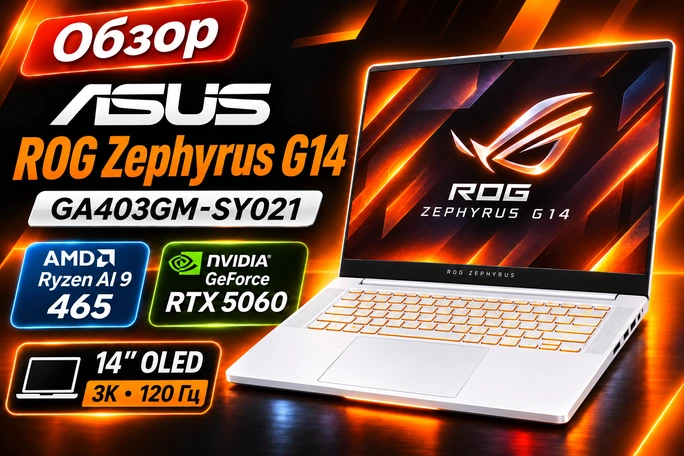
Сегодня у нас на обзоре крутой игровой ноутбук от ASUS — ROG Zephyrus G14 GA403GM-SY021. Здесь стоят Ryzen AI 9 465, RTX 5060 с 8 ГБ видеопамяти, 32 ГБ оперативки и SSD на 1 ТБ. Всё это уместили в белый алюминиевый корпус с 14-дюймовым OLED на 120 Гц. Мне в этой модели интересен один вопрос: насколько удобно днём носить её с собой, а вечером запускать тяжёлые игры на экране 2880 × 1800? Узнаем, на что способен этот ноутбук и где придётся подкрутить настройки.
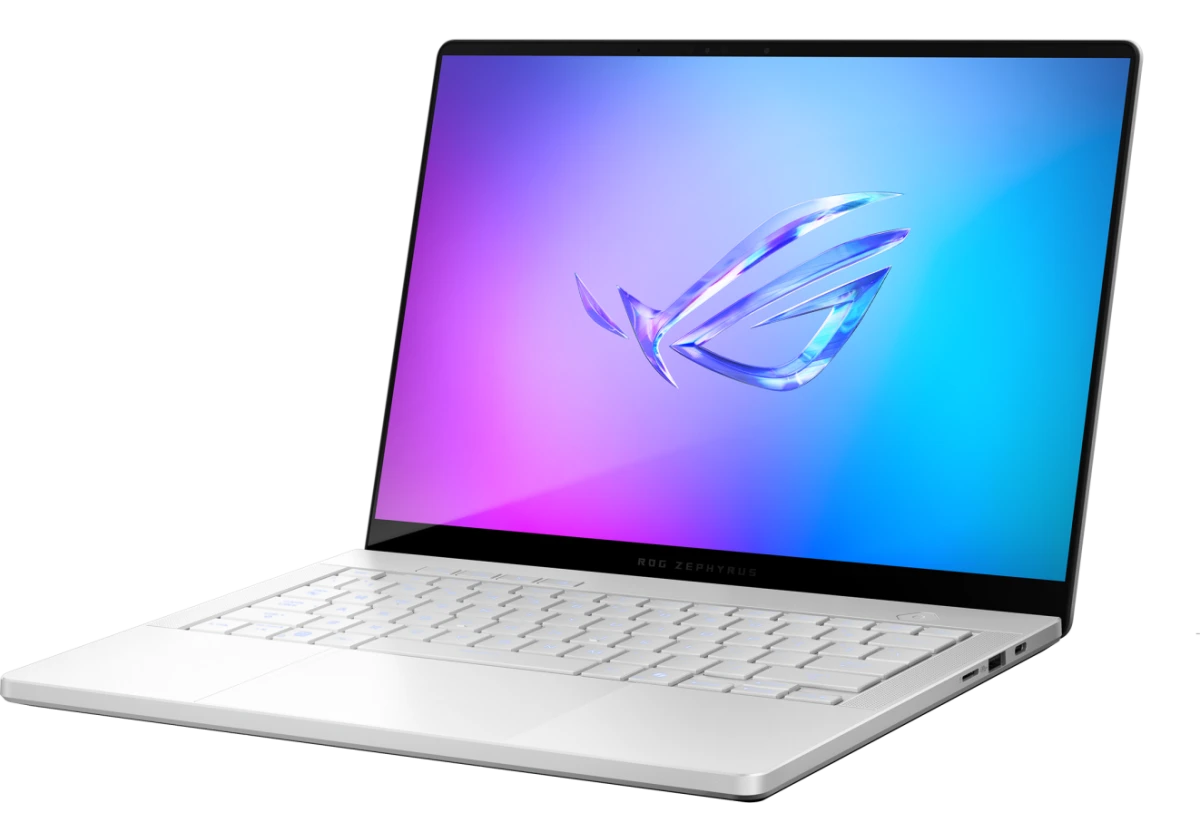
💰 Цена на Яндекс Маркете: посмотреть предложение ASUS ROG Zephyrus G14 GA403GM-SY021. Артикул этой белой версии — 90NR0QL2-M000W0. В комплекте нет предустановленной ОС.
🔧 Технические характеристики ASUS ROG Zephyrus G14 GA403GM-SY021
| Компонент | Что установлено |
|---|---|
| Процессор | AMD Ryzen AI 9 465, 10 ядер / 20 потоков, 2,0–5,0 ГГц, 24 МБ L3 |
| Видеокарта | GeForce RTX 5060 Laptop, 8 ГБ GDDR7, 128 бит. Для GA403GM — до 90 Вт в Turbo и до 100 Вт в Manual с Dynamic Boost |
| Встроенная графика | Radeon 880M, 12 вычислительных блоков, до 2,9 ГГц |
| Оперативная память | 32 ГБ LPDDR5X-7500, двухканальная, распаяна |
| Накопитель | 1 ТБ NVMe, M.2 2280, PCIe 4.0 ×4, один слот |
| Экран | 14″ OLED, 2880 × 1800, 16:10, 120 Гц, глянцевый |
| Беспроводная связь | Wi-Fi 7, Bluetooth 5.4 |
| Аккумулятор и питание | 73 Вт·ч, блок 200 Вт, USB-C Power Delivery до 100 Вт |
| Корпус | Platinum White, алюминий, 311 × 220 мм, около 16 мм, от 1,5 кг у GA403GM |
| Операционная система | Без предустановленной ОС |
💻 Процессор: AMD Ryzen AI 9 465
Ryzen AI 9 465 получил четыре ядра Zen 5 и шесть компактных Zen 5c. Все десять поддерживают по два потока. Базовая частота — 2,0 ГГц, максимальная — 5,0 ГГц. У чипа 10 МБ L2 и 24 МБ L3. Верхняя частота относится к короткому разгону отдельных ядер. Если запустить большой экспорт или компиляцию на все 20 потоков, частоты будут зависеть от профиля питания и температуры.
Для фото, программирования и обычного монтажа мне здесь нравится запас по потокам. Можно держать браузер, редактор и несколько фоновых задач открытыми. При долгом рендере я бы подключил штатный блок и сравнил время экспорта в Performance и Turbo на одном проекте. Именно так проще понять, стоят ли дополнительные обороты вентиляторов нескольких сэкономленных минут.
В процессоре есть Radeon 880M на архитектуре RDNA 3.5 и отдельный NPU AMD XDNA с производительностью до 50 TOPS. Встройку я бы использовал для браузера и фильмов в дороге. NPU пригодится в программах, которые умеют выносить на него отдельные локальные ИИ-задачи. Для игр и эффектов с CUDA основная нагрузка всё равно ляжет на RTX.
🎮 Видеокарта: NVIDIA GeForce RTX 5060 Laptop (8 ГБ)
У RTX 5060 Laptop 3328 CUDA-ядер и 8 ГБ GDDR7 на 128-битной шине. Для корпуса GA403GM в Turbo ориентир — до 90 Вт (75 + 15 Вт Dynamic Boost), в Manual — до 100 Вт (85 + 15 Вт). Дополнительные ватты перераспределяются между процессором и видеокартой, поэтому во время игры мощность меняется вместе с нагрузкой. Результаты более крупного ноута с RTX 5060 на 115 Вт напрямую сюда переносить я бы не стал.
На OLED с разрешением 2880 × 1800 в тяжёлых играх я бы начал с DLSS Quality. Интерфейс останется чётким, а видеокарте станет легче. Если при повороте камеры появляются рывки, сначала убавил бы трассировку и текстуры. В 8 ГБ особенно легко упереться с тяжёлыми текстурами, трассировкой и модами одновременно. Генерацию кадров включал бы после того, как добился стабильного базового FPS.
🧠 Оперативная память: 32 ГБ LPDDR5X
В этой версии сразу 32 ГБ двухканальной LPDDR5X-7500. Память распаяна, разъёмов SO-DIMM нет. Я бы закладывал этот объём на весь срок службы ноутбука. Для игр, рабочего браузера, Lightroom и монтажа с прокси 32 ГБ дают комфортный запас. Если проекты уже сейчас держатся около 30 ГБ, например с несколькими виртуальными машинами или тяжёлым After Effects, подкачка на SSD быстро выдаст предел этой конфигурации.
Скорость 7500 МТ/с пригодится и Radeon 880M, которая берёт видеопамять из общей оперативки. У RTX свой буфер на 8 ГБ. В настройках Windows при работе с CUDA я бы назначил программе дискретную графику, особенно если приложение по умолчанию запускается на Radeon.
💾 Накопитель: SSD 1 ТБ
Здесь стоит съёмный SSD M.2 2280 на 1 ТБ с интерфейсом PCIe 4.0 ×4 и протоколом NVMe. Windows увидит около 931 ГиБ до установки системы. Слот один, поэтому переход на 2 ТБ означает замену накопителя. Заранее приготовьте резервную копию и USB-корпус для M.2 NVMe, если хотите перенести систему клонированием. Штатный накопитель лучше оценивать по модели конкретного экземпляра и длительной записи, поскольку марку и скорость по одному артикулу гарантировать нельзя.
🖥 Экран: 14″ OLED, 2880 × 1800, 120 Гц
Формат 16:10 добавляет места по вертикали, а плотность около 243 пикселей на дюйм хорошо заметна на мелком тексте. Я бы начал с масштаба Windows 175% и сравнил с 150%. На 14 дюймах мне важнее комфортно читать текст по несколько часов, чем уместить ещё одну панель инструментов.
🌐 Интерфейсы и коммуникации
- Слева. Разъём штатного питания, HDMI 2.1, USB4 Type-C, USB-A 3.2 Gen 2 и комбинированный аудиоразъём 3,5 мм.
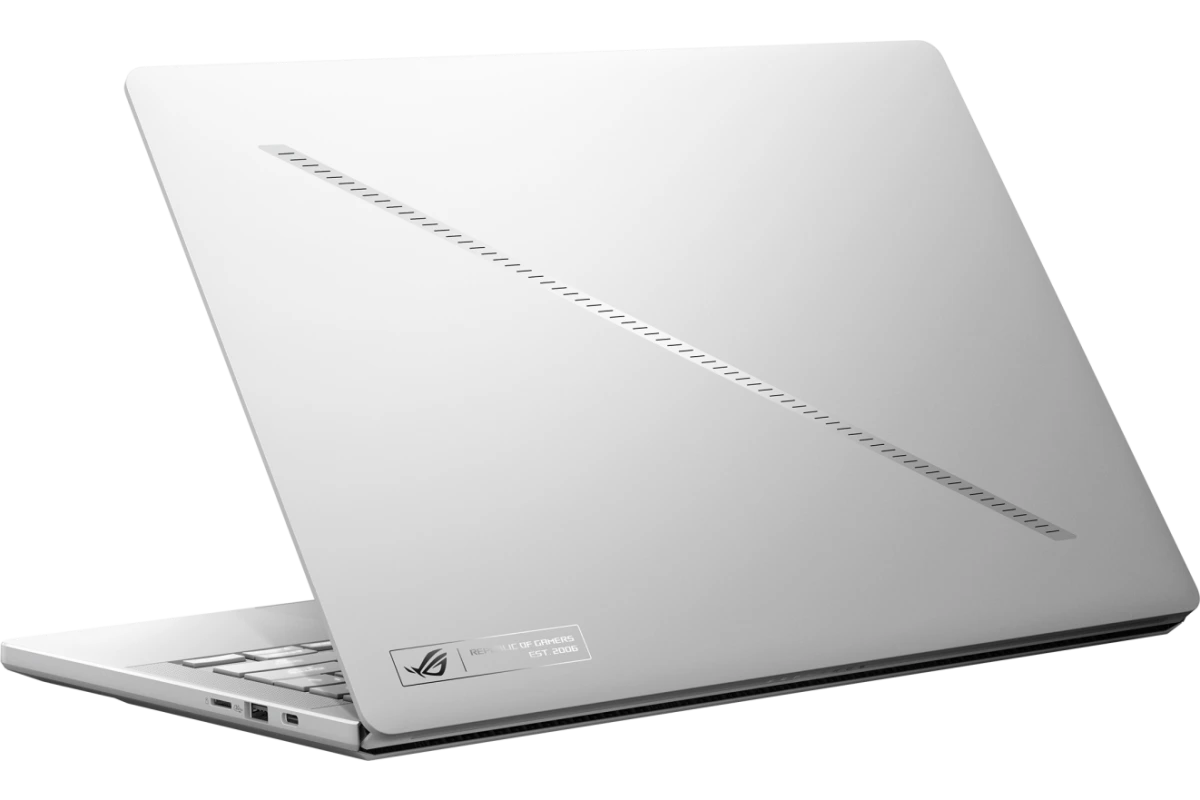
- Справа. USB-C 3.2 Gen 2, USB-A 3.2 Gen 2 и картридер microSD UHS-II.
- Мониторы и питание. Оба USB-C поддерживают вывод изображения по DisplayPort и Power Delivery. Для скоростного внешнего SSD я бы занял USB4, а для игрового монитора при наличии подходящего кабеля — HDMI.
- Связь. Wi-Fi 7 и Bluetooth 5.4. Встроенного Ethernet нет, для проводной сети понадобится адаптер или док.

Разъёмы USB-A есть с обеих сторон. Для игры мышь можно оставить справа, а питание, монитор и гарнитуру вывести слева. Картридер удобен для microSD из экшен-камеры. Для полноразмерных SD-карт из фотокамеры я бы взял отдельный ридер.
🔋 Аккумулятор и прочие особенности
Батарея рассчитана на 73 Вт·ч, в комплекте предусмотрен блок 200 Вт. Есть камера Full HD с ИК-датчиком для входа по лицу в Windows Hello. В эту модификацию Windows не входит. Я бы заранее скачал драйвер Wi-Fi на флешку, а после установки системы обновил чипсет AMD, графику и компоненты ASUS для переключения режимов питания.
📦 Комплект поставки ASUS ROG Zephyrus G14 GA403GM-SY021
🎁 Упаковка и что внутри
Я бы начал с проверки артикула на наклейке коробки. Обозначение GA403GM встречается у нескольких версий, а суффикс SY021 отличает именно белый ноутбук с 32 ГБ памяти и SSD на 1 ТБ. Дальше я бы проверил корпус, экран и разъёмы, пока хорошо видно, в каком состоянии ноут приехал.
- Ноутбук в цвете Platinum White.
- Штатный блок питания на 200 Вт с прямоугольным разъёмом и сетевым кабелем.
- Документация. Тип вилки и дополнительные аксессуары лучше уточнить у продавца перед заказом.
🔧 Чего нет и что приготовить к первому запуску
Версия продаётся без ОС. Я бы приготовил флешку с Windows 11, драйвер Wi-Fi и пару минут на проверку обновлений перед установкой игр. После установки проверил бы, что Windows действительно выставила 120 Гц, а Armoury Crate видит все режимы графики. Для работы с цветом пригодится MyASUS или Armoury Crate с профилями экрана.
🔧 Апгрейд и доступность компонентов
Из основных компонентов здесь имеет смысл менять SSD. Для регулярного монтажа или большой библиотеки Steam я бы сразу прикинул, хватит ли 1 ТБ. К примеру, после системы, четырёх игр по 100 ГБ и кэша видеоредактора свободное место заканчивается заметно быстрее, чем кажется по названию накопителя.
Для замены я бы искал обычный M.2 2280 PCIe 4.0 без высокого радиатора. ASUS указывает до 2 ТБ среди штатных вариантов серии. Перед покупкой накопителя большей ёмкости лучше проверить совместимость по толщине. Если часто таскаете одни и те же проекты между машинами, внешний SSD через USB4 избавит от разбора и оставит внутренний диск под систему. Перед разборкой отключите питание и сверяйтесь с инструкцией ASUS по снятию крышки и отключению батареи.
💬 Итог по комплекту
Для дома я бы оставил блок 200 Вт на столе. В поездку с браузером, офисом и фильмами взял бы компактный USB-C PD. Для полноценной зарядки на 100 Вт понадобится совместимый блок с профилем 20 В / 5 А и кабель на 5 А. В сумке это как раз тот аксессуар, который может сэкономить место и вес.
📐 Внешний вид и удобство использования ASUS ROG Zephyrus G14
🧱 Дизайн и материалы
Platinum White хорошо подходит G14. Светлый алюминий, прямые грани и диагональная подсветка Slash Lighting на крышке оставляют корпус довольно спокойным. В библиотеке или на встрече я бы подсветку крышки выключил. Если ноутбук постоянно ездит в рюкзаке рядом с ключами и зарядкой, тонкий чехол здесь полезнее любой подсветки.

Корпус занимает примерно 31 × 22 см. Для 14-дюймовой машины с отдельной видеокартой это удобный размер: ноут помещается на маленьком столике, рядом остаётся место под мышь. Если берёте с собой штатный блок, ориентируйтесь на вес всего комплекта.
🔄 Эргономика и удобство
Для длинного рабочего дня я бы поднимал экран на подставку и подключал обычную клавиатуру. На 14 дюймах можно нормально работать с документом и одной панелью, а вот держать рядом монтажный таймлайн, предпросмотр и проводник уже тесно. Дома этот вопрос решает внешний монитор, причём HDMI можно занять отдельно от USB-C с внешним диском.
🎹 Клавиатура и тачпад
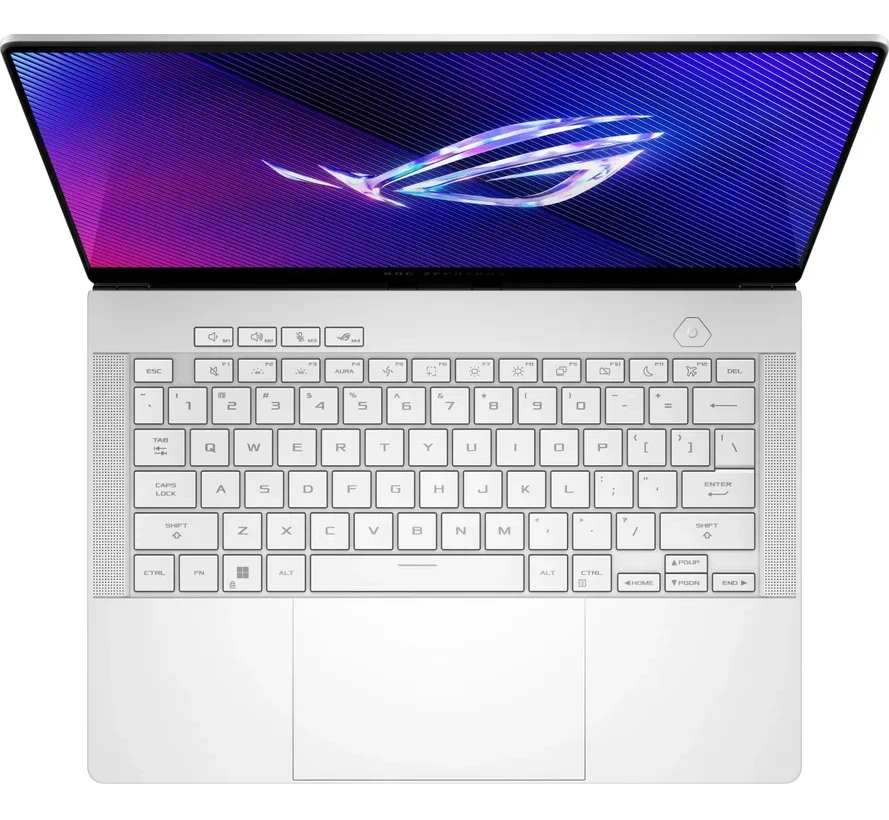
Клавиши с ходом 1,7 мм, подсветка RGB однозонная. Цифрового блока нет, зато сама клавиатура не сдвинута влево, и большой тачпад расположен по центру. В поездке я бы оставил подсветку на минимуме. Если много набираете по-русски, посмотрите фотографии реального экземпляра или уточните наличие кириллицы у продавца. На официальном фото раскладка может отличаться от той, с которой приедет ноут.
🌬 Охлаждение и вентиляция
Здесь три вентилятора и тепловые трубки. Холодный воздух нужен системе снизу, поэтому в игре я бы ставил G14 на твёрдый стол. Подставка, которая слегка приподнимает заднюю часть и не закрывает забор воздуха, уместнее мягкой поверхности. На коленях лучше оставить офисный режим и Radeon 880M.

В комнате с другими людьми я бы начал с Performance и лимита 60 FPS в одиночной игре. В тяжёлой сцене Turbo имеет смысл, если с ним держится нужная частота кадров. После смены профиля я бы поиграл 15–20 минут в том же месте и посмотрел на график времени кадра. Рывки заметнее, чем разница в несколько средних FPS.
🔍 Камера, звук и мелочи
Камера Full HD с ИК-входом удобна, если постоянно открываете и закрываете ноут в течение дня. Для звонков я бы добавил мягкий свет спереди. Дома для игры по сети всё равно выбрал бы гарнитуру, а встроенную акустику оставил для фильмов и роликов. В рюкзаке G14 удобен именно тем, что для лёгких задач можно обходиться самим ноутом и маленькой зарядкой.
💬 Итог по дизайну и удобству
Я бы выбирал G14, если часто меняю рабочее место, но вечером хочу играть на той же машине. Когда ноут круглый год стоит на столе, я бы сравнил его с 16-дюймовой моделью. Дополнительное место на экране, более крупное охлаждение и удобство апгрейда тогда важнее, чем несколько сантиметров в рюкзаке.
🖥 Экран ASUS ROG Zephyrus G14
📐 Основные характеристики матрицы
14-дюймовый OLED выводит 2880 × 1800 при 120 Гц. ASUS заявляет 100% DCI-P3, отклик 0,2 мс, G-SYNC и поддержку Dolby Vision HDR для GA403GM. Пик до 1100 нит и True Black 1000 относятся к HDR-панели в спецификации серии. Такая пиковая яркость достижима на небольших светлых участках HDR-сцены, для большого белого окна с документом на эту цифру рассчитывать не стоит.
⚔ Частота обновления и плавность
120 Гц заметны даже в браузере, когда быстро прокручиваешь текст. В Dota 2 и «Мире танков» я бы оставил родное разрешение ради чёткого интерфейса. В CS2 выбор простой: если хочется лучше видеть противника в движении, сначала снижаем тени и сглаживание и только потом разрешение. От батареи при наборе текста я бы переключился на 60 Гц.
🎨 Цветопередача и калибровка
Для веба я бы включил sRGB, если этот профиль доступен в GameVisual, а широкий охват оставил для фото и видео в приложениях с управлением цветом. Если результат должен совпасть с печатью или с другим экраном, пригодится калибратор. Из режимов Windows я бы оставил SDR для повседневной работы и включал HDR перед совместимым фильмом или игрой.
🔍 Углы обзора и яркость в разных условиях
У OLED каждый пиксель светится сам, поэтому вокруг субтитров на чёрном фоне нет светлого ореола от зон подсветки. В полутёмной комнате на таком экране хорошо видны тёмные детали. На ярком месте сильнее всего мешает глянец. Если рядом окно, я бы сначала развернул ноут, а уже потом поднимал яркость. Для чувствительных к мерцанию людей совет простой: перед покупкой проверьте именно эту панель на привычной низкой яркости.
🎥 Поддержка технологий и дополнительные особенности
Для длительной работы с IDE, таблицами и панелью задач я бы включил OLED Care, короткое время отключения дисплея и автоскрытие панели задач. Для фильма можно оставить родное разрешение. В тяжёлой игре разумнее вывести 2880 × 1800, а нагрузку снизить DLSS. Если DLSS в игре нет, попробуйте 1920 × 1200: соотношение сторон останется 16:10.
💬 Итог по экрану
Этот OLED я бы взял ради контраста в играх и фильмах и чёткого текста в дороге. Если обычно работаю у окна или много часов держу на экране один интерфейс, сначала сравнил бы его с хорошим матовым IPS. На 14 дюймах масштабирование и блики ощущаются каждый день.
🚀 Производительность ASUS ROG Zephyrus G14 GA403GM-SY021
🧠 Общая системная мощность
Этот G14 я бы спокойно взял для рабочего браузера, больших таблиц, программирования и монтажа роликов. В 4K-монтаже я бы начинал с прокси, если проект состоит из нескольких дорожек с шумодавом и тяжёлой цветокоррекцией. Для 3D я бы следил за занятием видеопамяти. Простая сцена может быстро считаться на RTX, но на больших текстурах именно 8 ГБ задают предел, даже если оперативки ещё достаточно.
🎮 Производительность в играх (2880 × 1800)
Ниже ориентиры среднего FPS для игры от штатного блока 200 Вт в Turbo, с выводом 2880 × 1800 и RTX 5060. Везде генерация кадров выключена. Точные результаты меняются от сцены, обновления игры и драйвера. Для одиночных игр я бы оставил родное разрешение экрана с DLSS, а для сетевых сначала проверил бы, держатся ли нужные 120 FPS без масштабирования.
| Игра | Настройки при 2880 × 1800 | Средний FPS, оценка | Что я бы настроил |
|---|---|---|---|
| Cyberpunk 2077 | Высокие, DLSS Quality, RT и Path Tracing выкл. | 48–62 | В тяжёлом районе сначала включил бы DLSS Balanced или убавил объёмный туман. |
| S.T.A.L.K.E.R. 2 | Средние, DLSS Quality, генерация выкл., штатное освещение движка | 38–52 | В поселениях я бы проверил просадки и снизил дальность прорисовки, если упирается процессор. |
| Counter-Strike 2 | Высокие, MSAA 2×, нативный рендер, без масштабирования | 110–165 | Для соревновательной игры убавил бы эффекты и проверил время кадра на карте с дымами. |
| Dota 2 | Высокие, рендер 100%, без масштабирования | 105–145 | В массовой драке средний FPS по матчу мало о чём говорит. Проверил бы повторы сложных замесов. |
| Мир танков (Lesta) | Ультра, HD-клиент, рендер 100%, без масштабирования и дополнительной RT-тени | 90–135 | Если важны ровные 120 FPS, первым делом убавил бы тени и траву. |
Для ориентира по Cyberpunk 2077: на другом экземпляре GA403GM с теми же Ryzen AI 9 465, RTX 5060 и 32 ГБ получено в среднем 27 FPS при 2880 × 1800 без масштабирования и 47 FPS с Quality, без генерации. Для этого прогона использована максимальная графика без полного списка отдельных настроек. В таблице выше я закладываю другой сценарий: пресет High и выключенную трассировку. Для остальных игр диапазоны оценочные, по тестам мобильной RTX 5060 и близких конфигураций. У «Мира танков» самая широкая погрешность из-за различий карт, клиента и железа тестовых ноутбуков.
В S.T.A.L.K.E.R. 2 я бы сначала проехался по тяжёлой локации с графиком времени кадра. Генерация может сделать движение камеры плавнее, но если базовая частота гуляет около 35–40 FPS, управление будет ощущаться примерно на уровне этой частоты. В CS2 я бы оставил генерацию выключенной и добивался ровного FPS обычными настройками.
🧪 Синтетические тесты и работа под нагрузкой
В замерах GA403GM с той же связкой Ryzen AI 9 465 и RTX 5060 результат Cinebench R23 составил около 19 480 баллов в Multi Core и 1915 в Single Core. В Time Spy получено 10 967 баллов суммарно и 9659 по графике. Я бы использовал эти числа как ориентир после покупки. Чтобы сравнить свой экземпляр, подключите 200-ваттный блок и проверьте профиль, версию драйвера и температуру. В работе важнее скорость вашего экспорта после прогрева, чем разовый проход короткого теста.
🌡 Охлаждение, шум и стабильность
В часовом стресс-тесте FurMark у GA403GM с теми же CPU и GPU зафиксировали около 55–60 дБА под максимальной нагрузкой при фоне 30 дБА. Это ориентир по шуму на предельной нагрузке. Для обычной игры в Performance я бы проверил отдельно: через 20 минут сравнил бы шум и FPS, затем повторил с лимитом 60 кадров. Если игра идёт ровно, ради пары лишних кадров я бы не поднимал обороты.
⚙ Варианты использования
- Игры вечером. Штатный блок 200 Вт, сначала Performance. В тяжёлой игре переходите на Turbo, если заметно лучше держатся минимальные кадры.
- Монтаж и фото. Профиль sRGB или DCI-P3 под задачу, Studio Driver при необходимости. На большом проекте — прокси и отдельное место под кэш.
- Учёба и поездки. Radeon 880M, Silent и 60 Гц. Для длительного набора текста я бы добавил внешний монитор и обычную клавиатуру там, где это возможно.
💬 Итог по производительности
В играх G14 я бы настраивал под 60 FPS в тяжёлых проектах и под 120 FPS в сетевых. Чтобы получить близкую к 60 плавность в одиночных играх, иногда придётся перейти с Quality на Balanced или с Ultra на High. Именно на таких настройках RTX 5060 лучше всего сочетается с родным OLED.
🔋 Время автономной работы ASUS ROG Zephyrus G14
⚙ Аккумулятор и зарядное устройство
Ёмкость — 73 Вт·ч. ASUS заявляет для этой серии зарядку с 0 до 50% примерно за 30 минут. Я бы ориентировался на это время со штатным блоком 200 Вт в простое, поскольку под нагрузкой и с USB-C скорость может отличаться. В японской версии GA403GM с тем же блоком полная зарядка занимает около 1 часа 48 минут. Для SY021 это ориентир. Если ноут постоянно стоит на столе, я бы включил лимит заряда в MyASUS, а перед поездкой вернул 100%.
🕓 Повседневное использование и видео
Для Word и браузера я бы сразу включил Eco в Armoury Crate, выбрал Radeon 880M, Silent и поставил 60 Гц при яркости 40–50%. Для фильма или сериала в дороге я бы оставил только встроенную графику, выставил яркость около 50% и включил аппаратное декодирование. Если фильм скачан, Wi-Fi можно отключить. Стриминг, видеозвонки с фоновыми эффектами и белые страницы на высокой яркости поднимут расход.
🕹 Игры и переключение графики
Если хочется поиграть без розетки, я бы ограничил частоту кадров до 30–45 FPS и выбрал 1920 × 1200. Для лёгких игр сначала попробовал бы Radeon 880M. Тяжёлым играм на RTX нужен режим Standard или Optimized с активной дискреткой. Результаты FPS от блока 200 Вт сюда переносить не стоит, потому что от батареи ноут снижает доступную мощность.
📋 Автономность в разных сценариях
Время ниже — оценка от полного заряда для исправной батареи и указанных настроек. Для ориентира при расходе около 8 Вт батареи на 73 Вт·ч хватит примерно на 9 часов, а при 50–65 Вт — примерно на час с небольшим. Старая батарея, внешний экран или постоянно активная RTX сократят это время.
| Сценарий | Примерно от 100% | Как бы я настроил ноут |
|---|---|---|
| Word и лёгкий браузер | 7–10 ч | Radeon 880M (Eco), Silent, 60 Гц, 40–50% яркости, Wi-Fi включён. |
| Фильмы и сериалы (локальное видео) | 8–12 ч | Radeon 880M (Eco), 60 Гц, яркость около 50%, аппаратное декодирование, HDR и Wi-Fi выкл. |
| Тяжёлые игры | 1 ч – 1 ч 35 мин | RTX 5060 в Standard, 1920 × 1200, экран 60 Гц и яркость около 50%, ограничение 30–45 FPS. |
💬 Итог по автономности
На несколько пар, встречу или длинную поездку я бы брал G14 с настроенной встроенной графикой. Если потом нужно поиграть или выгрузить тяжёлое видео, я бы заранее положил в сумку штатный блок. USB-C на 100 Вт хорош для офиса, когда нужен компактный комплект.
🧩 Итоговый вердикт по ASUS ROG Zephyrus G14 GA403GM-SY021
🔍 Что делает эту модель особенной?
Здесь удалось совместить 14-дюймовый OLED, RTX 5060 и 32 ГБ памяти в корпусе, который удобно таскать каждый день. Для меня смысл SY021 именно в этом. Днём можно пользоваться встроенной графикой и экономить батарею, дома подключать питание и играть. В тяжёлых играх взамен придётся выбирать разумный пресет и DLSS.
💪 Сильные стороны
- Чёткий OLED 2880 × 1800 с частотой 120 Гц и широким цветовым охватом.
- Компактный алюминиевый корпус и USB-C зарядка с обеих сторон.
- 32 ГБ быстрой памяти сразу, 10 ядер / 20 потоков и отдельная RTX для игр и рабочих приложений.
- USB4, HDMI и microSD помещаются даже в таком корпусе.
⚖ Слабые стороны
- Память распаяна, а для SSD есть только один слот.
- 8 ГБ видеопамяти и умеренная мощность RTX ограничивают тяжёлые игры в 3K с ультранастройками.
- Под высокой нагрузкой охлаждение слышно. На глянцевом экране при ярком свете видны отражения.
- Windows нужно устанавливать отдельно.
👥 Кому подойдёт ASUS ROG Zephyrus G14 GA403GM-SY021?
Я бы взял его, если ноут нужно носить на работу, учёбу или съёмки, а дома хочется играть в Cyberpunk 2077, CS2 и другие игры на хорошем OLED. Если машина будет стоять на столе, я бы сравнил стоимость с 16-дюймовым ноутбуком с более мощным охлаждением. Если важны ультратекстуры, сложный 3D и трассировка при высоком разрешении, смотрел бы на варианты с 12 ГБ видеопамяти и больше. При проектах, которые уже занимают почти все 32 ГБ, стоит сразу выбирать больший объём памяти.
📋 Итоговая оценка: 8/10
Для формата «один ноут на работу, поездки и игры» мне SY021 нравится. За свои габариты он даёт хорошую связку из яркого OLED, 32 ГБ и RTX. Перед заказом я бы определился с раскладкой и сразу решил, хватит ли 1 ТБ. Эти две детали в повседневной работе окажутся важнее подсветки на крышке.
ОБСУДИМ МАТЕРИАЛ
Комментарии 0
Поделитесь мнением, задайте вопрос или дополните статью.
Будьте первым, кто поделится своим мнением!