
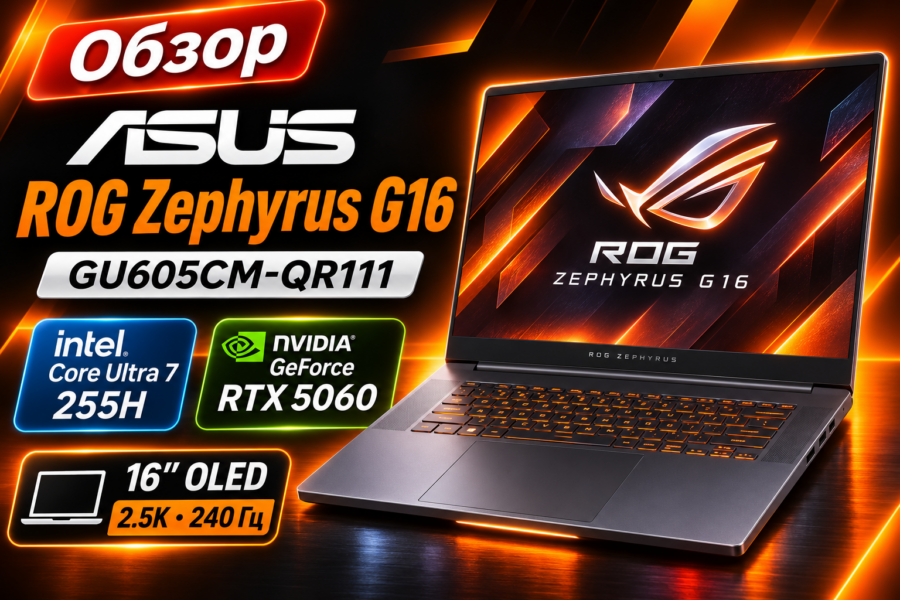
Сегодня у нас на обзоре крутой игровой ноутбук от ASUS — ROG Zephyrus G16 GU605CM-QR111. Здесь стоят Intel Core Ultra 7 255H, GeForce RTX 5060 с 8 ГБ видеопамяти и 32 ГБ оперативки, а экран — 16-дюймовый OLED на 240 Гц. При этом весит ноутбук около 1,85 кг. Узнаем, на что он способен в играх при 2560 × 1600, удобно ли на нём работать в дороге и что можно улучшить после покупки.
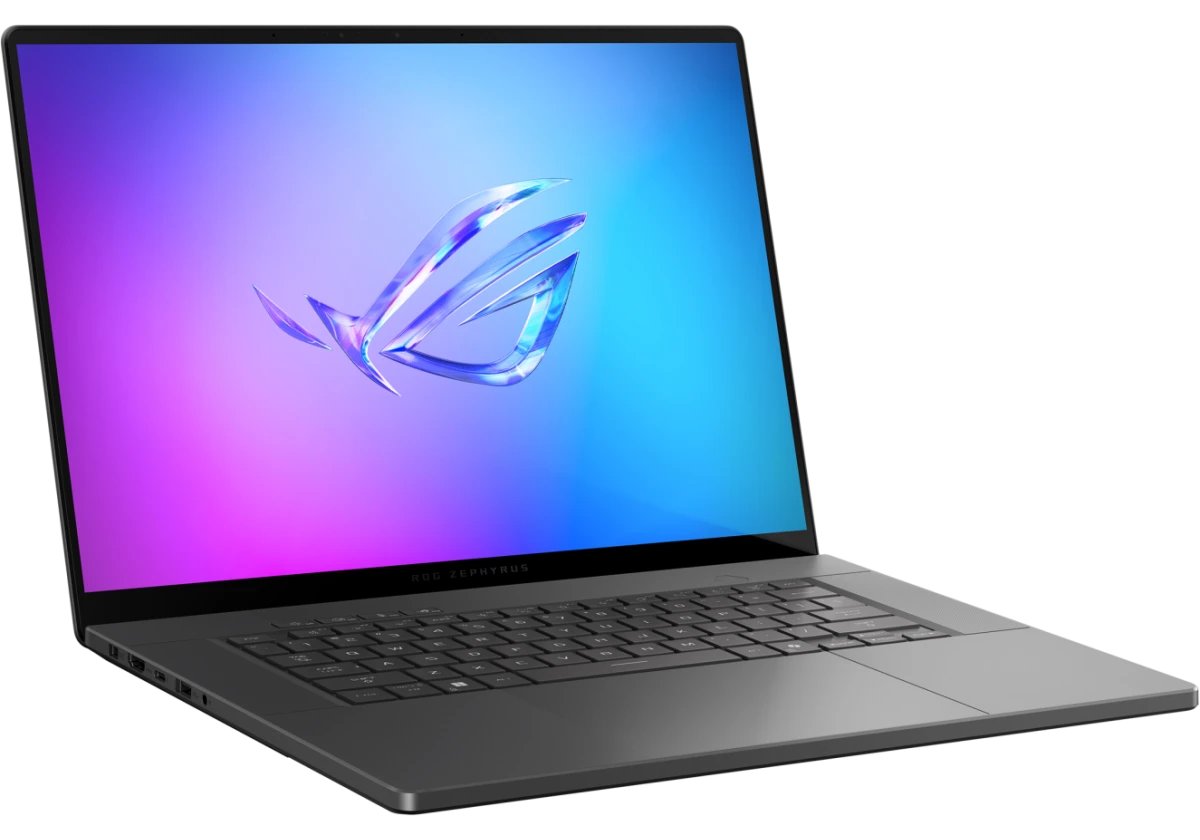
💰 Цена на Яндекс Маркете — посмотреть ASUS ROG Zephyrus G16 GU605CM-QR111. Артикул этой версии — 90NR0M21-M005A0, цвет Eclipse Grey, Windows в комплект не входит.
🔧 Технические характеристики ASUS ROG Zephyrus G16 GU605CM-QR111
| Компонент | Что установлено |
|---|---|
| Процессор | Intel Core Ultra 7 255H, 16 ядер / 16 потоков, до 5,1 ГГц, 24 МБ L3 |
| Видеокарта | NVIDIA GeForce RTX 5060 Laptop, 8 ГБ GDDR7, до 105 Вт в Turbo и до 110 Вт в Manual |
| Встроенная графика | Intel Arc 140T, 8 Xe-ядер |
| Оперативная память | 32 ГБ LPDDR5X, 7467 МТ/с по спецификации платформы, распаяна |
| Накопитель | SSD 1 ТБ M.2 NVMe PCIe 4.0 ×4, всего два разъёма M.2 PCIe |
| Экран | 16″ OLED, 2560 × 1600, 16:10, 240 Гц, G-SYNC |
| Беспроводная связь | Wi-Fi 7 и Bluetooth 5.4 |
| Аккумулятор и питание | 90 Вт·ч, штатный адаптер 200 Вт, USB-C Power Delivery до 100 Вт |
| Корпус | Алюминий, Eclipse Grey, 354 × 246 мм, около 1,85 кг |
| Операционная система | Без предустановленной ОС |
💻 Процессор: Intel Core Ultra 7 255H
У Core Ultra 7 255H шестнадцать ядер: шесть производительных P, восемь энергоэффективных E и два маломощных LP E. Потоков тоже шестнадцать. У P-ядер базовая частота 2,0 ГГц и турбо до 5,1 ГГц, у E-ядер максимум 4,4 ГГц, у LP E — 2,5 ГГц. Кэш L3 — 24 МБ. Видеозвонки, браузер и быстрые операции в редакторе такая связка тянет с запасом. В длительном экспорте все ядра одновременно на 5,1 ГГц не работают: скорость зависит от выделенной мощности и охлаждения.
Intel указывает 28 Вт базовой мощности и до 115 Вт в турбо для самого чипа. Реальный лимит внутри G16 меняется с профилем и тем, сколько ватт в этот момент нужно видеокарте. Я бы оценивал его на своём длинном проекте после прогрева. Для монтажа пригодится Intel Quick Sync, если программа ускоряет декодирование нужного кодека на встроенной Arc. Для тяжёлых эффектов и 3D я бы назначил приложению RTX.
🎮 Видеокарта: GeForce RTX 5060 Laptop (8 ГБ)
RTX 5060 Laptop получила 3328 CUDA-ядер и 8 ГБ GDDR7 с 128-битной шиной. В G16 она рассчитана на 90 Вт плюс до 15 Вт Dynamic Boost в Turbo, а в Manual — на 95 Вт плюс до 15 Вт. При одновременной нагрузке на процессор и графику добавка не гарантирована. Для повседневной игры я бы начинал с Performance и переходил в Turbo, если в конкретной игре вырастает минимальный FPS.
В родных 2560 × 1600 RTX 5060 хорошо сочетается с высокими настройками и DLSS Quality. Ультратекстуры, трассировка и тяжёлые моды вместе легко заполняют 8 ГБ. Если игра начинает дёргаться при перемещении по карте, я бы убавил текстуры на ступень и сравнил время кадра. Генерацию кадров лучше подключать после настройки базового FPS.
🧠 Оперативная память: 32 ГБ LPDDR5X
32 ГБ распаяны на плате, слотов SO-DIMM нет. Для GU605CM ASUS приводит LPDDR5X-7467 с оговоркой о фактической скорости конкретной конфигурации. Объёма хватит на игру, браузер и Discord, а в работе — на средние проекты в Lightroom и монтаж с прокси. Если одновременно держите тяжёлый After Effects, несколько виртуальных машин и браузер, прикиньте пиковое потребление памяти до покупки. Поставить дополнительные 16 или 32 ГБ в этот ноут уже не получится.
💾 Накопитель: SSD 1 ТБ и второй M.2
С завода стоит SSD на 1 ТБ, M.2 2280 NVMe с PCIe 4.0 ×4. До установки системы это около 931 ГиБ. Второй M.2 позволяет добавить отдельный SSD под игры или исходники и оставить первый диск с системой. Для апгрейда я бы выбирал накопитель без высокого радиатора. Модель штатного SSD и скорость длительной записи стоит смотреть по конкретному экземпляру: одно только название PCIe 4.0 их не определяет.
🖥 Экран: 16″ OLED, 2560 × 1600, 240 Гц
Формат 16:10 даёт больше места по высоте для таймлайна и документов, а плотность около 189 ppi делает интерфейс чётким. Для начала я бы поставил масштаб Windows 125–150% и проверил, сколько места остаётся в приложениях. В сетевых играх 240 Гц особенно заметны при резких движениях мыши, если видеокарта успевает подавать достаточно кадров.
🌐 Интерфейсы и коммуникации
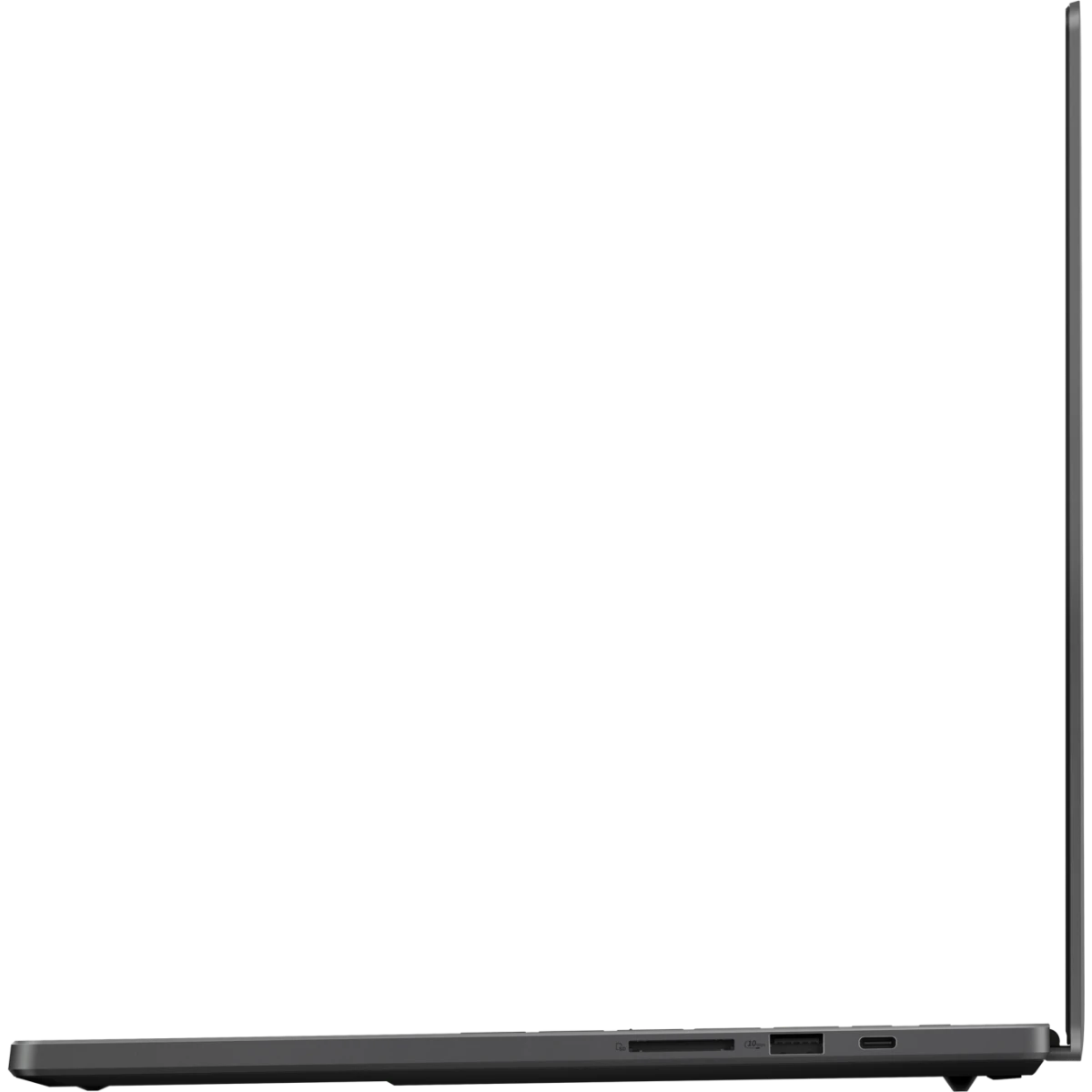
- Слева. Штатный разъём питания, HDMI 2.1, Thunderbolt 4, USB-A 3.2 Gen 2 и комбинированный аудиоразъём.
- Справа. USB-C 3.2 Gen 2, ещё один USB-A 3.2 Gen 2 и полноразмерный SD-ридер UHS-II.
- Зарядка и мониторы. Оба USB-C поддерживают DisplayPort и зарядку Power Delivery до 100 Вт. Для быстрого внешнего накопителя или дока я бы выбрал Thunderbolt 4.
- Беспроводная связь. Wi-Fi 7 и Bluetooth 5.4. Для провода Ethernet понадобится док или адаптер.
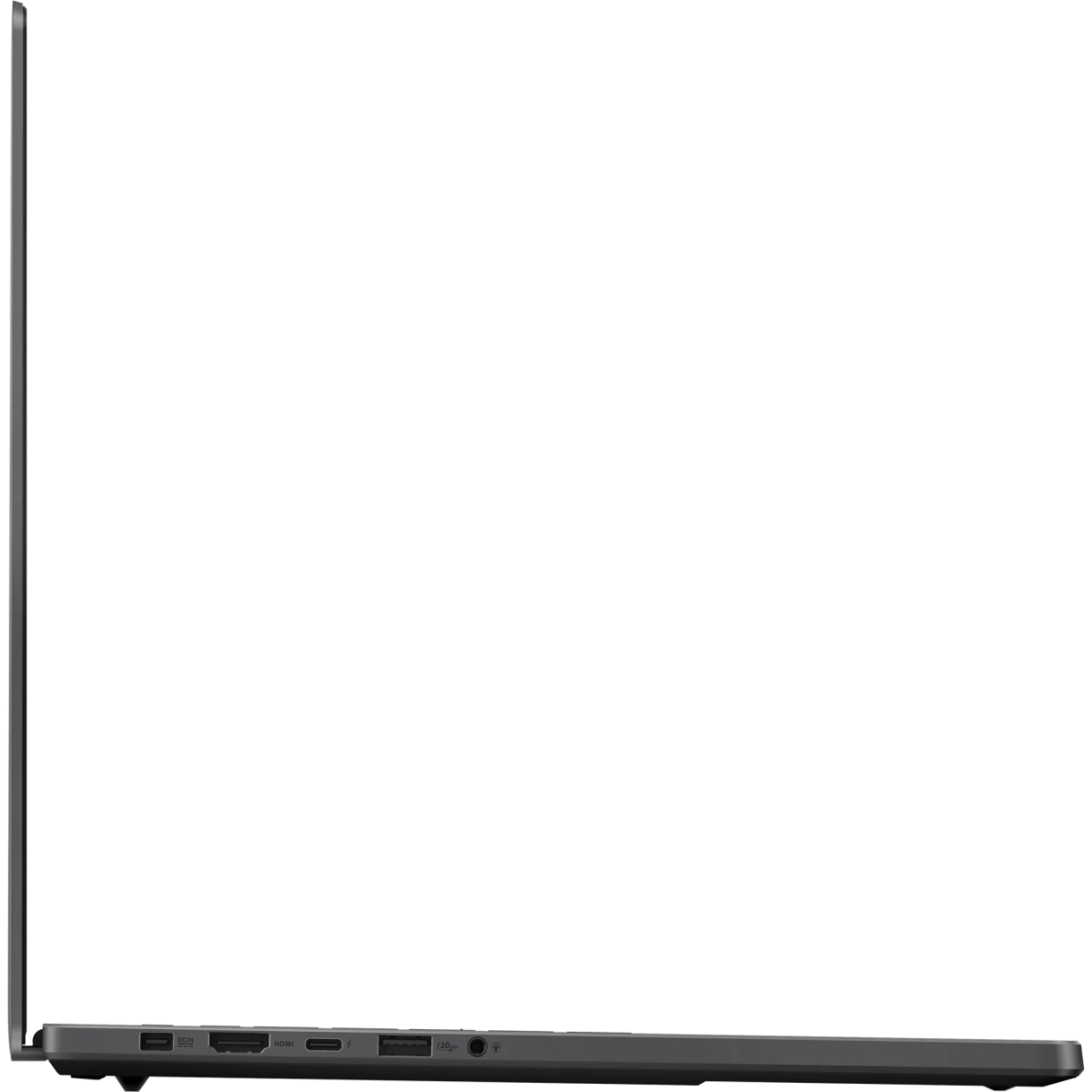
Для фотосъёмок удобно, что SD вставляется напрямую. Дома я бы подключил игровой монитор по HDMI, а порт Thunderbolt 4 оставил под док. Если мышь справа, толстые кабели питания и монитора можно увести налево. Так на узком столе остаётся больше места для руки.
🔋 Аккумулятор и прочие особенности
Батарея на 90 Вт·ч, адаптер на 200 Вт. Для офиса от батареи я бы оставил встроенную Intel Arc и 60 Гц. Есть камера Full HD с ИК-модулем для Windows Hello. У версии QR111 систему ставим самостоятельно, поэтому флешку с Windows 11 и драйвер сети лучше приготовить заранее.
📦 Комплект поставки ASUS ROG Zephyrus G16 GU605CM-QR111
🎁 Внешняя упаковка и что внутри
При получении я бы сверил две строки на коробке: GU605CM-QR111 и 90NR0M21-M005A0. У G16 есть варианты с разным объёмом распаянной памяти, поэтому важно сразу проверить, что приехали нужные 32 ГБ. После установки системы я бы открыл однотонный серый фон на экране, проверил зарядку с обеих сторон и несколько клавиш в верхнем ряду.
- Ноутбук в цвете Eclipse Grey.
- Штатный адаптер на 200 Вт с прямоугольным штекером и сетевым кабелем.
- Документация. Тип вилки и дополнительные аксессуары зависят от партии и продавца.
🔧 Чего нет и что нужно для первого запуска
Windows не предустановлена. Я бы заранее записал установщик Windows 11 на флешку и сохранил на ней драйвер Wi-Fi. После первого запуска поставил бы драйверы чипсета, Intel Arc и RTX, затем Armoury Crate для профилей мощности. Настройки дисплея и 240 Гц стоит проверить отдельно. В дороге заряжаться можно по USB-C, но под полноценной игровой нагрузкой я бы подключал комплектный блок.
🔧 Апгрейд и доступность компонентов
Самый полезный апгрейд здесь — второй SSD. Я бы оставил Windows и программы на штатном терабайтнике, а проекты, кэш и игры перенёс на второй диск. Если вы часто возвращаетесь к старым проектам, удобнее добавить 2 ТБ, чем каждый раз удалять несколько игр ради очередного экспорта. Проверьте расположение штатной термопрокладки и зазор под крышкой перед покупкой SSD с двусторонней компоновкой.
Перед разборкой я бы выключил ноутбук, отсоединил питание и сверился с сервисной инструкцией ASUS по креплению нижней крышки и отключению батареи. Память распаяна, этот пункт апгрейда можно сразу вычеркнуть. Если лишний раз разбирать корпус не хочется, внешний NVMe через Thunderbolt 4 тоже подходит для переноса фото и хранения рабочих файлов.
💬 Итог по комплекту
С флешкой для Windows и штатным блоком можно начинать работать сразу. Для командировок я бы отдельно держал зарядку USB-C на 100 Вт и кабель на 5 А. Для розетки дома удобнее оставить большой блок на столе вместе с монитором.
📐 Внешний вид и удобство использования ASUS ROG Zephyrus G16
🧱 Дизайн и материалы
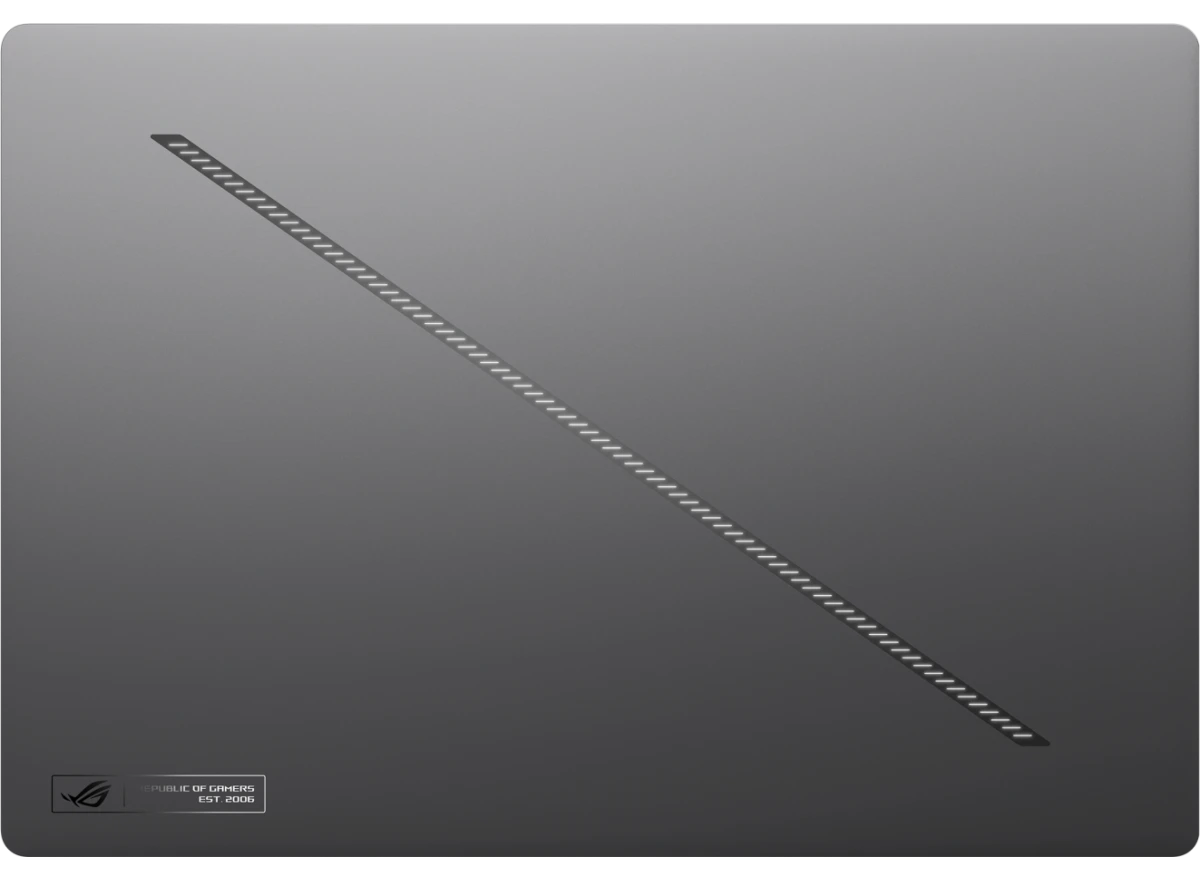
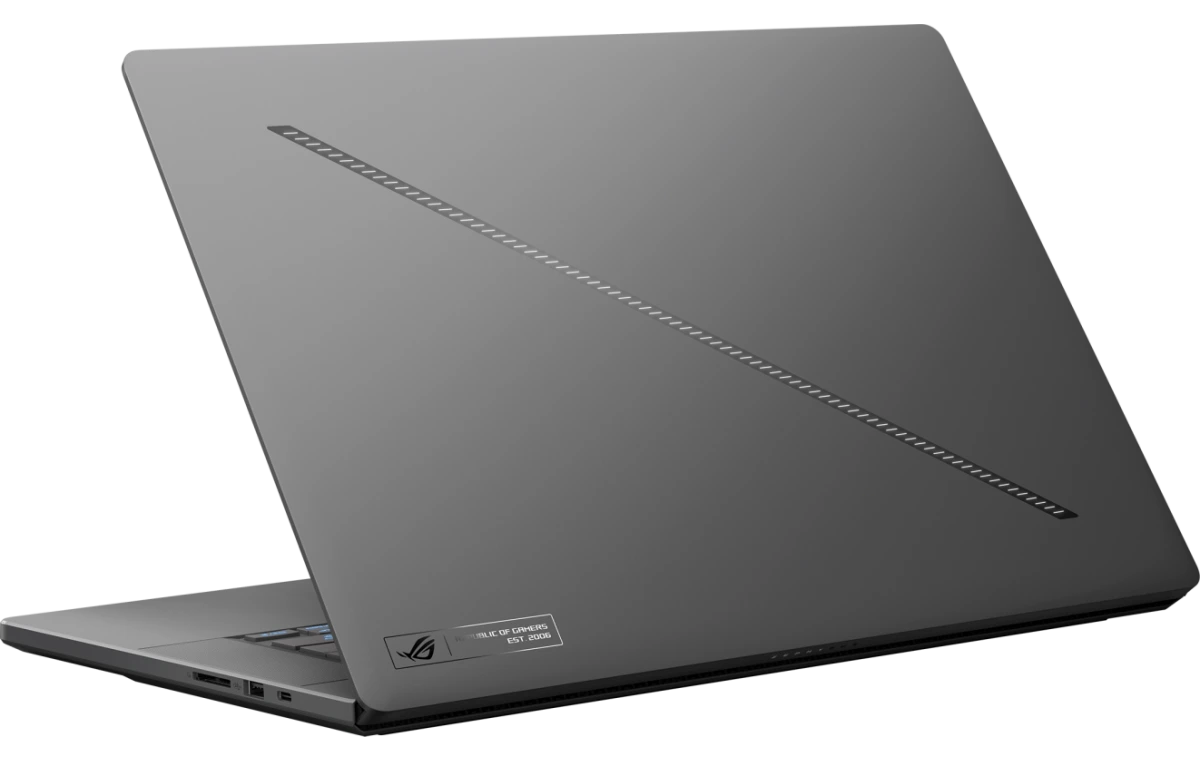
Здесь тёмно-серый алюминий и диагональная полоса Slash Lighting на крышке. В офисе я бы выключил подсветку крышки, дома можно оставить её как индикатор. Корпус занимает 35,4 × 24,6 см, толщина примерно 14,9–16,4 мм. В рюкзаке главным плюсом становится сочетание большого экрана и массы около 1,85 кг. С блоком питания комплект ощутимо тяжелее, это стоит учитывать, если ноут каждый день едет с вами.
🔄 Эргономика и удобство
На 16 дюймах мне проще оставить рядом документацию и редактор кода или разложить панели Lightroom. У 14-дюймового G14 преимущество в тесном транспорте. G16 я бы выбирал для работы на столе в дороге, когда хочется оставить внешний монитор дома. По разъёмам мне нравится, что питание и монитор можно вывести с одной стороны, а мышь оставить с другой.
🎹 Клавиатура и тачпад
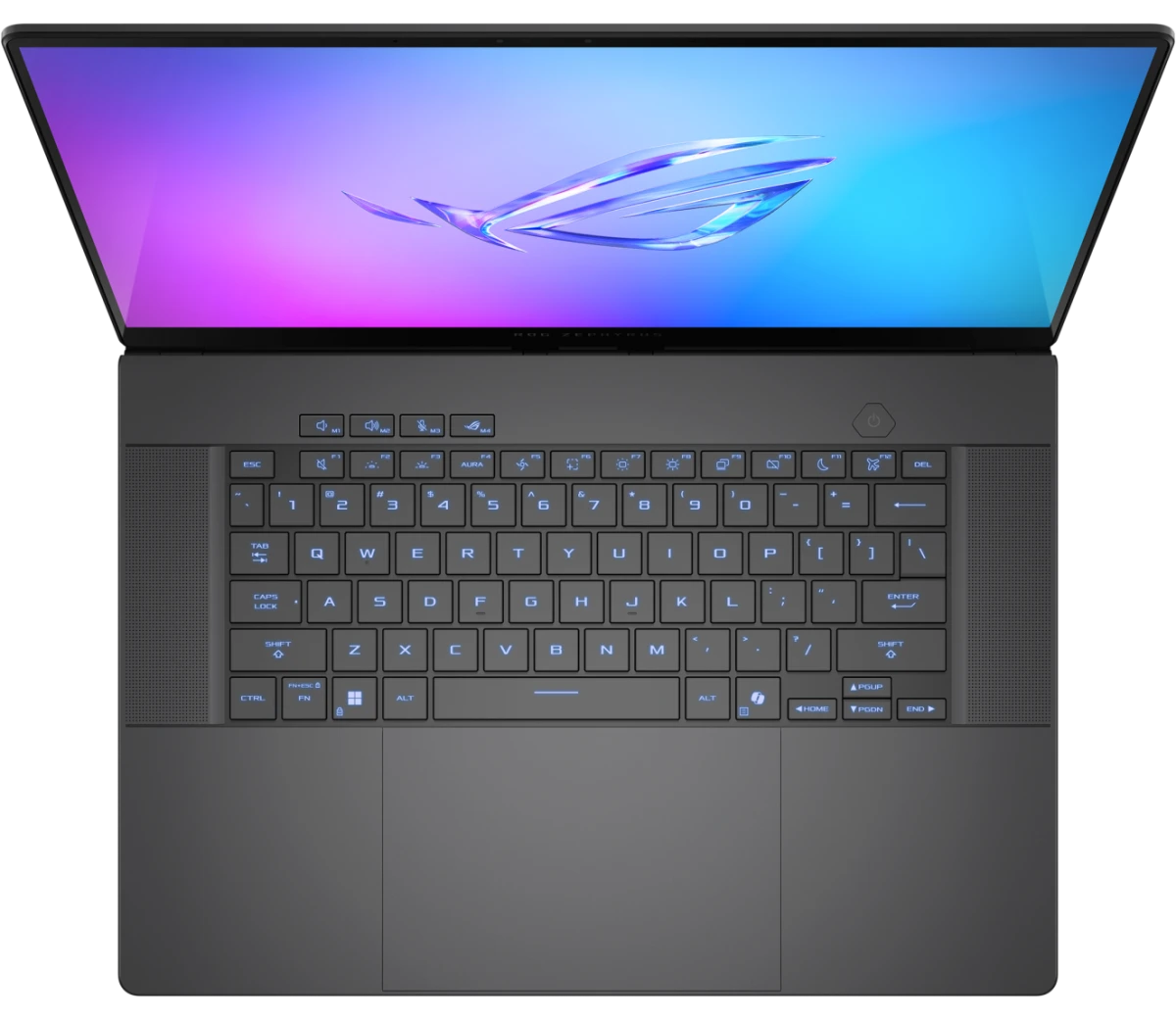
Клавиатура без цифрового блока, с однозонной RGB-подсветкой. Большой тачпад расположен по центру. Для текста я бы оставил статичную подсветку на минимуме, а в игре всё равно подключил бы мышь. Если часто работаете с таблицами и вслепую набираете числа, пригодится отдельный цифровой блок. Если важна кириллица, уточните раскладку и вид гравировки перед заказом. На товарном фото показана клавиатура платформы.
🌬 Охлаждение и вентиляция
У версии с RTX 5060 используются тепловые трубки и три вентилятора. Забор воздуха идёт снизу, а выпуск расположен сзади у шарнира. Я бы ставил ноут на твёрдый стол и не придвигал задней гранью вплотную к стене. При длительной игре можно слегка приподнять заднюю часть, если подставка не перекрывает нижние отверстия.
Профиль Silent я бы оставил для офиса и фильма, Performance — для повседневной игры. В Turbo есть смысл переключаться, если он помогает держать нужную частоту кадров. В одиночной игре попробуйте лимит 60 FPS: если время кадра остаётся ровным, ограничение часто помогает снизить нагрузку, шум и нагрев.
🔍 Камера, звук и впечатления
Внутри шесть динамиков с поддержкой Dolby Atmos. Для фильма я бы спокойно начинал со штатного звука, а в командной игре выбрал гарнитуру. Камера Full HD с ИК-сенсором полезна для входа в Windows Hello и созвонов. Если работаете вечером, поставьте лампу спереди: на камеру это влияет сильнее, чем переключение между приложениями для связи.
💬 Итог по дизайну и удобству
По формату G16 подходит тому, кто носит ноутбук между домом и работой и хочет полноценные 16 дюймов. Дома я бы отдал ему место на подставке, подключил монитор и оставил вокруг шарнира зазор. Если ноут почти всегда стоит на одном месте и основной сценарий — тяжёлые игры, я бы сравнил его с более крупной моделью по мощности графики и шуму.
🖥 Экран ASUS ROG Zephyrus G16
📐 Основные характеристики матрицы
| Параметр | Значение |
|---|---|
| Диагональ и формат | 16″, 16:10 |
| Тип и разрешение | Глянцевый OLED, 2560 × 1600, около 189 ppi |
| Частота и отклик | 240 Гц, заявленные 0,2 мс |
| Охват и HDR | 100% DCI-P3, Dolby Vision HDR, VESA DisplayHDR True Black 500 |
| Игровые технологии | G-SYNC, MUX Switch и NVIDIA Advanced Optimus |
⚔ Частота обновления и плавность
В CS2 быстрый OLED помогает читать движение, особенно когда FPS стабилен. В Cyberpunk я бы лучше оставил качество картинки и ограничил FPS до стабильного значения. G-SYNC согласует обновление экрана с выдачей кадров в поддерживаемом диапазоне. С подключённым питанием после установки Windows я бы проверил 240 Гц в расширенных настройках дисплея, а от батареи для текста поставил бы 60 Гц.
🎨 Цветопередача и калибровка
Охват DCI-P3 удобен для работы с фото и видео. Для материалов под веб я бы включил sRGB в GameVisual, если приложение не управляет цветом. Для цветокоррекции под конкретный монитор или печать лучше сделать свой профиль калибратором. Охват говорит, какие цвета экран в принципе показывает, а калибровка — насколько точно он их выводит.
🔍 Углы обзора, яркость и OLED Care
Вечером OLED хорошо показывает чёрные полосы и тёмные участки фильма, а яркие элементы не подсвечивают соседние пиксели. Днём у окна глянцевая поверхность ловит отражения. Я бы ставил ноут боком к свету и включал HDR перед HDR-фильмом или игрой. True Black 500 относится к HDR-режиму. Яркость большого белого документа лучше оценить отдельно на рабочем месте.
Для редактора кода и других приложений со статичным интерфейсом я бы включил OLED Care, короткое время до отключения экрана и автоскрытие панели задач. Если чувствительны к мерцанию, проверьте панель на яркости, с которой собираетесь работать вечером. Отклик 0,2 мс сам по себе об этом ничего не говорит.
💬 Итог по экрану
Это одна из главных причин смотреть на QR111. Большой OLED хорош для игр и монтажа, а 1600 строк дают место рабочим панелям. Для постоянно яркого кабинета я бы сначала сравнил его с матовым дисплеем на том же столе. Для игр достаточно начать с родного разрешения, подбирая DLSS и пресет под конкретный проект.
🚀 Производительность ASUS ROG Zephyrus G16 GU605CM-QR111
🧠 Общая системная мощность
Для работы с несколькими окнами, большими таблицами и фото мне нравится связка Core Ultra 7 и 32 ГБ. В монтаже 4K я бы включил аппаратное декодирование, а для многослойного проекта с шумодавом подготовил прокси. В Blender выбрал бы RTX через OptiX. Если тяжёлая сцена упирается в видеопамять, первым делом уменьшил бы самые крупные текстуры. Свободная оперативка не заменяет быстрый локальный буфер RTX.
🎮 Производительность в играх (2560 × 1600)
В таблице — ориентиры среднего FPS от штатного блока 200 Вт в Turbo, с активной RTX 5060 и выводом 2560 × 1600. Генерация кадров везде выключена. Диапазоны учитывают замеры мобильных RTX 5060 в близких ноутбуках, разрешение и указанные пресеты. На обновлённой версии игры и в другой сцене цифры могут отличаться.
| Игра | Настройки при 2560 × 1600 | Средний FPS, оценка | Что я бы подкрутил |
|---|---|---|---|
| Cyberpunk 2077 | Ультра, нативный рендер, RT и Path Tracing выкл. | 42–52 | Под стабильные 60 FPS я бы начал с High и DLSS Quality. |
| S.T.A.L.K.E.R. 2 | Средние, DLSS Quality, аппаратная трассировка выкл. при наличии отдельного переключателя | 38–53 | Проверяйте FPS в населённых пунктах. Если просадки идут от процессора, одно масштабирование не спасёт. |
| Counter-Strike 2 | Очень высокие, 4× MSAA, нативный рендер | 145–200 | Для более ровных кадров убавил бы сглаживание до 2× и проверил тяжёлый раунд с дымами. |
| Dota 2 | Высокие, 100% рендер, FSR выкл. | 120–165 | Проверяйте большой замес с иллюзиями, а не пустую линию. |
| Мир танков (Lesta) | Ультра, HD-клиент, рендер 100%, дополнительные эффекты RT выключены | 105–150 | На тяжёлой карте я бы уменьшил тени и растительность, если проседает ниже целевого FPS. |
Чтобы было понятно, откуда такой разброс: XMG Core 16 с мобильной RTX 5060 показал 47,4 FPS в Cyberpunk на 2560 × 1600 и Ultra без масштабирования, а с пресетом High и DLSS Quality — 70,5 FPS. Там другой процессор и настройки питания. Для QR111 я бы взял это как ориентир, затем проехал по одному маршруту в Night City и сравнил Quality и Balanced. Для «Мира танков» диапазон грубее: на него влияют конкретная карта, клиент Lesta и разница с тестовым железом.
Генерацию кадров имеет смысл проверять отдельно. Я бы сначала добился ровного базового FPS и только потом включил Frame Generation в одиночной игре. В шутерах для меня важнее отклик мыши. Если цель — приблизиться к 240 FPS в CS2, я бы снижал пресет и оценивал стабильность в бою. Одной частоты OLED для этого мало.
🧪 Синтетические тесты
Близкий GU605CM-QR027W с теми же Core Ultra 7 255H и RTX 5060, но с 16 ГБ памяти, получил 7261 балл в PCMark 10 на плане питания Performance. Подраздел Productivity набрал 9091. Это ориентир по смешанным задачам, включая запуск приложений, браузер и таблицы. 32 ГБ в QR111 полезнее всего под большими проектами и многозадачностью, поэтому автоматического прироста на те же проценты в коротком тесте я бы не ждал.
🌡 Охлаждение, шум и стабильность
Шум зависит от профиля и точки измерения. Для масштаба, у G16 того же поколения с Core Ultra 9 285H и RTX 5090 при игре в Cyberpunk 2077 на Ultra получили около 51 дБА с 15 см. У той версии другие видеокарта и охлаждение. Я бы проверил QR111 в одной сцене через 15–20 минут прогрева, сравнив Performance и Turbo по времени кадра и шуму с обычного рабочего расстояния.
⚙ Варианты использования
- Игры. Блок 200 Вт, сначала Performance, 2560 × 1600. В тяжёлых играх начните с High и DLSS Quality.
- Фото и монтаж. Настройте цветовой профиль, проверьте аппаратное декодирование и держите кэш на втором SSD, если проекты занимают много места.
- Офис и поездки. Intel Arc, Silent и 60 Гц. Профиль Optimized удобен, если часто переходите с батареи на штатный блок.
💬 Итог по производительности
Я бы покупал QR111 ради комфортной игры и работы на 16-дюймовом OLED. В сетевых играх 240 Гц полезны, а в тяжёлых сюжетных проектах я бы нацелился на стабильные 60 FPS. У более крупного игрового ноутбука с той же RTX могут быть выше лимиты мощности, поэтому при выборе по одному FPS стоит сравнивать целые модели.
🔋 Время автономной работы ASUS ROG Zephyrus G16
⚙ Аккумулятор и зарядное устройство
Здесь батарея на 90 Вт·ч и блок на 200 Вт. Для серии ASUS заявляет заряд с 0 до 50% примерно за 30 минут штатным адаптером на выключенном ноутбуке. У GU605CM-U7R5060W с теми же CPU, GPU и батареей заявлено около 1 часа 48 минут на полную зарядку. Для QR111 я бы закладывал примерно 1 ч 45 мин – 2 ч от 0 до 100% на штатном блоке без тяжёлой нагрузки. С USB-C время будет зависеть от блока и того, насколько занят ноут.
🕓 Word, браузер и лёгкая работа
Для документов я бы выбрал Eco, Silent, 60 Гц и яркость 40–50%. Если идёт синхронизация большого облачного диска или браузер держит видеовстречу, запас будет меньше. Для ориентира: другой G16 этого поколения с RTX 5090 держался около 9 часов в Wi-Fi-тесте при 150 кд/м² и 6 ч 43 мин при максимальной яркости. Я бы закладывал время ближе к нижней границе, если часто работаю у окна.
🎬 Фильмы и сериалы
Для фильма в поездке я бы переключил ноут на встроенную графику, выставил яркость около 50% и оставил 60 Гц. Для локального SDR-видео можно отключить Wi-Fi и проверить, что плеер использует аппаратное декодирование. У GU605CM-U7R5060W с теми же 255H, RTX 5060, 32 ГБ и 90 Вт·ч ASUS получила около 8,9 часа воспроизведения по методике JEITA 3.0. Для сетевого видео и HDR я бы закладывал меньше.
🕹 Игры и переключение графики
Для тяжёлой игры без розетки я бы переключился на 1920 × 1200 и ограничил FPS до 30–45, оставив RTX в Standard или Optimized. На батарее ноут снижает доступную мощность. Для лёгкой игры или старого проекта сначала попробовал бы встроенную Arc. Если нужен высокий и стабильный FPS, я бы подключил штатный блок. Зарядка USB-C на 100 Вт пригодится прежде всего для работы в дороге.
📋 Автономность в разных сценариях
| Сценарий | Оценка от 100% | Как бы я настроил ноут |
|---|---|---|
| Word и лёгкий браузер | 6,5–9 ч | Intel Arc в Eco, Silent, экран 60 Гц, яркость 40–50%, Wi-Fi включён. |
| Локальные фильмы и сериалы | 8–10 ч | Intel Arc в Eco, 60 Гц, яркость около 50%, аппаратное декодирование, HDR и Wi-Fi выкл. |
| Тяжёлая игра с RTX | 1–1,5 ч | RTX 5060 в Standard, 1920 × 1200, экран 60 Гц, яркость около 50%, лимит 30–45 FPS. |
💬 Итог по автономности
На несколько пар, рабочую встречу или длинный фильм батареи должно хватить с запасом при умеренной яркости. Для непрерывных созвонов я бы взял компактный USB-C PD. Если после работы собираюсь играть или делать долгий экспорт, положу штатный блок. Если ноут почти всегда на зарядке, удобно задать лимит заряда в MyASUS и вернуть 100% перед поездкой.
🧩 Итоговый вердикт по ASUS ROG Zephyrus G16 GU605CM-QR111
🔍 Что делает эту модель особенной?
Для меня QR111 — способ получить большой OLED и полноценную RTX в корпусе, который можно регулярно носить. По CPU, GPU, памяти и экрану эта версия совпадает с близким QR113. Если выбираете между ними, я бы сверил раскладку, гарантию, условия возврата и цену. Для QR111 нужный артикул — 90NR0M21-M005A0.
💪 Сильные стороны
- Большой OLED 2560 × 1600 на 240 Гц, широкий охват DCI-P3 и G-SYNC.
- 32 ГБ LPDDR5X сразу и второй разъём M.2 под игры или проекты.
- Около 1,85 кг при батарее 90 Вт·ч.
- Thunderbolt 4, HDMI 2.1 и полноразмерный SD-ридер в тонком корпусе.
⚖ Слабые стороны
- Оперативная память распаяна.
- 8 ГБ видеопамяти ограничивают тяжёлые игры с максимальными текстурами и трассировкой.
- У глянцевого OLED видны отражения, а вентиляторы в производительных режимах слышно.
- Windows нужно установить самостоятельно.
👥 Кому подойдёт ASUS ROG Zephyrus G16 GU605CM-QR111?
Я бы взял его для работы с фото, кодом или видео в разных местах и игр вечером. Если весь день нужны виртуальные машины и тяжёлые проекты, выбирайте объём памяти с запасом сразу. Если ноут постоянно стоит на столе и важна игра на Ultra с трассировкой, я бы смотрел на конфигурации с большей видеопамятью и более крупным охлаждением. Если чаще езжу в транспорте, чем работаю за столом, 14-дюймовый G14 проще разместить и носить.
📋 Итоговая оценка: 9/10
Мне нравится сочетание 16-дюймового OLED, умеренного веса и второго M.2. У RTX 5060 достаточно мощности, чтобы играть в родном разрешении с разумными настройками. В тяжёлых играх покупка имеет больше смысла, если готовы пользоваться DLSS и выбирать пресет под конкретную игру.
ОБСУДИМ МАТЕРИАЛ
Комментарии 0
Поделитесь мнением, задайте вопрос или дополните статью.
Будьте первым, кто поделится своим мнением!