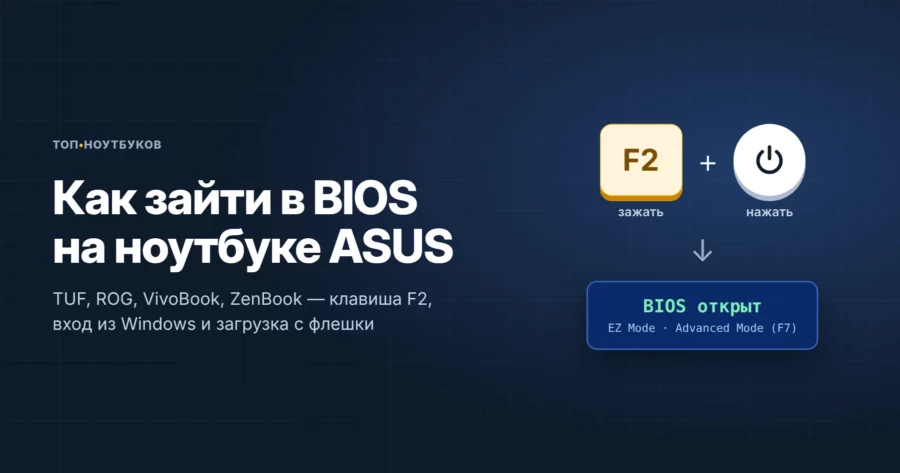
На ноутбуках ASUS — от бюджетных VivoBook до игровых TUF и ROG — вход в BIOS устроен одинаково, но с одной особенностью, о которой мало кто знает. Если «долбить» F2 после включения, как советуют для других брендов, ASUS часто успевает загрузить Windows. Сам производитель рекомендует другой порядок: сначала зажать F2, а потом нажать кнопку питания.
Зайти в BIOS ноутбука ASUS обычно нужно, чтобы:
- установить Windows с флешки или выбрать другой загрузочный диск;
- включить виртуализацию (SVM Mode у AMD или Intel Virtualization Technology) для эмуляторов Android и виртуальных машин;
- отключить Fast Boot или Secure Boot, если ноутбук не видит загрузочную флешку;
- проверить, видит ли ноутбук SSD и оперативную память;
- сбросить настройки BIOS после неудачных экспериментов.
В статье — все способы входа, разбор трёх видов BIOS, которые встречаются на ноутбуках ASUS, инструкция по загрузке с флешки и решения, если ничего не получается.
Короткий ответ
Полностью выключите ноутбук ASUS. Зажмите клавишу F2, затем нажмите кнопку питания, и отпустите F2, когда откроется BIOS. Это работает на TUF, ROG, VivoBook, ZenBook и ExpertBook.
Если F2 не срабатывает, войдите из Windows: Параметры → Система → Восстановление → Расширенные параметры запуска → Перезагрузить сейчас, затем Поиск и устранение неисправностей → Дополнительные параметры → Параметры встроенного ПО UEFI → Перезагрузить.
Все клавиши ASUS для входа в БИОС одной таблице
| Клавиша | Когда нажимать | Что делает |
| F2 | Зажать до включения | Вход в BIOS |
| Esc | Зажать до включения | Меню загрузки (Boot Menu) — выбор флешки |
| Del | При включении | Вход в BIOS на части настольных ПК ASUS |
| F7 | Внутри BIOS | Переход в расширенный режим (Advanced Mode) |
| F8 | Внутри BIOS | Меню загрузки |
| F9 | Внутри BIOS | Загрузить настройки по умолчанию |
| F10 | Внутри BIOS | Сохранить изменения и выйти |
Шпаргалка: клавиши ноутбука ASUS для входа в BIOS, меню загрузки и настройки внутри BIOS
Способ 1. Зажать F2 и нажать питание
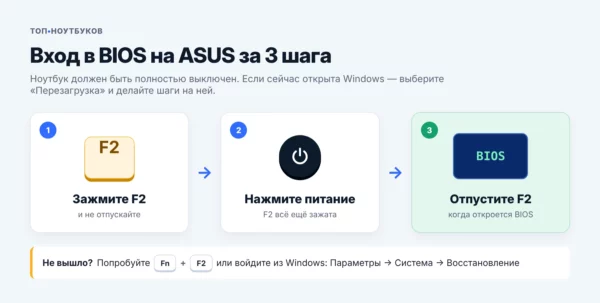
Основной способ, который описан в официальной инструкции ASUS. Работает всегда, даже если Windows не загружается или диск пустой.
Три шага входа в BIOS на ноутбуке ASUS: зажать F2, нажать питание, отпустить F2
Пошаговая инструкция
- Полностью выключите ноутбук. Надёжнее всего открыть Пуск → значок питания, зажать Shift и нажать «Завершение работы» — так Windows выключится полностью, а не уйдёт в быстрый запуск. Ещё вариант — выбрать «Перезагрузку» и делать следующие шаги, пока экран погас.
- Зажмите клавишу F2 и не отпускайте её.
- Нажмите кнопку питания, продолжая держать F2.
- Отпустите F2, когда на экране появится BIOS. Обычно это занимает 3–5 секунд.
[Фото: главный экран BIOS вашего ноутбука ASUS — можно снять на телефон]
Почему зажимать, а не нажимать много раз
Ноутбуки ASUS с SSD загружаются очень быстро, и окно, когда BIOS «слушает» клавиатуру, длится доли секунды. Если F2 зажата заранее, ноутбук видит её сразу при включении, и ловить момент не нужно. Частые нажатия тоже иногда срабатывают, но заметно хуже.
Если F2 меняет яркость: попробуйте Fn + F2
На многих моделях ASUS верхний ряд клавиш по умолчанию управляет звуком и яркостью. Обычно BIOS всё равно понимает F2 при включении, но если не получается — зажмите Fn + F2 вместе и затем нажмите питание.
На многих моделях ASUS режим верхнего ряда переключается сочетанием Fn + Esc (на клавише Esc нарисован замок), а также в приложении MyASUS.
Для всех серий ASUS одинаково
F2 подходит для TUF Gaming, ROG Strix, ROG Zephyrus, ROG Flow, VivoBook, ZenBook и ExpertBook. Отличия есть только у других типов устройств: на части старых настольных ПК ASUS вместо F2 используется Del, а на игровой консоли ROG Ally нужно зажать кнопку громкости вниз и нажать питание.
Способ 2. Вход в BIOS ASUS из Windows
Если Windows работает, это самый простой способ: не нужно ни зажимать клавиши, ни ловить момент. Ноутбук сам перезагрузится в BIOS. Этот способ ASUS тоже приводит в официальной инструкции первым.
Пошаговая схема входа в BIOS из Windows 11 через Параметры
В Windows 11
- Нажмите Win + I, чтобы открыть Параметры.
- Перейдите в Система → Восстановление.
- Напротив пункта «Расширенные параметры запуска» нажмите «Перезагрузить сейчас».
Быстрее найти этот пункт можно через поиск в меню Пуск: введите «Изменить расширенные параметры запуска».
В Windows 10
- Откройте Параметры → Обновление и безопасность → Восстановление.
- В блоке «Особые варианты загрузки» нажмите «Перезагрузить сейчас».
Что делать на синем экране
- Выберите «Поиск и устранение неисправностей».
- Затем «Дополнительные параметры».
- Нажмите «Параметры встроенного ПО UEFI».
- Нажмите «Перезагрузить» — ноутбук ASUS откроет BIOS.
Два быстрых варианта
- Shift + Перезагрузка. Откройте Пуск, нажмите значок питания, зажмите Shift и выберите «Перезагрузка». Вы сразу попадёте на синий экран из предыдущего шага.
- Одна команда. Нажмите Win + X → «Терминал (администратор)» и выполните shutdown /r /fw /t 0. Ноутбук перезагрузится прямо в BIOS без промежуточных меню.
У ноутбуков-трансформеров ASUS со съёмной клавиатурой, например ROG Flow Z13, подключите клавиатуру до перезагрузки — без неё в BIOS неудобно работать.
Способ 3. Через меню загрузки Esc
Этот способ пригодится, если F2 упорно не срабатывает, а Windows не загружается.
Как открыть меню загрузки
- Выключите ноутбук.
- Зажмите Esc и нажмите кнопку питания.
- Отпустите Esc, когда появится список устройств загрузки (Boot Menu).
Как попасть из него в BIOS
В нижней части списка обычно есть пункт Enter Setup. Выберите его стрелками и нажмите Enter — откроется BIOS. Если такого пункта нет, используйте способ 1 или 2.
Какой BIOS вы увидите на ноутбуке ASUS
ASUS использует три вида интерфейса BIOS. Какой из них у вас, зависит от модели и года выпуска. Важно понимать, какой у вас, потому что клавиши и названия пунктов в них отличаются.
UEFI с режимами EZ Mode и Advanced Mode
Самый распространённый вариант на ноутбуках последних лет. Сначала открывается упрощённый EZ Mode: на одном экране видны модель, процессор, память, диски и порядок загрузки. Работает мышь и тачпад.
- F7 — переход в Advanced Mode с полными настройками: вкладки Main, Advanced, Boot, Security, Save & Exit.
- F8 — меню загрузки.
- F9 — настройки по умолчанию.
- F10 — сохранить и выйти.
Legacy (классический, синий или серый)
Встречается на более старых моделях. Мышь не работает, управление только стрелками и Enter. Вкладки: Main, Advanced, Boot, Security, Save & Exit. Клавиши F9 и F10 работают так же: сброс и сохранение.
MyASUS in UEFI
Новый интерфейс на свежих ноутбуках ASUS. Помимо настроек BIOS, в нём есть встроенная диагностика оборудования и сведения о гарантии.
- F7 — открыть Advanced Settings с полными настройками BIOS.
- F9 — настройки по умолчанию, или пункт Restore Defaults на вкладке Save & Exit.
- F10 — сохранить и выйти, или Save Changes and Exit.
[Скриншот: как выглядит BIOS на вашем ноутбуке ASUS — EZ Mode, Legacy или MyASUS in UEFI]
Как загрузиться с флешки на ноутбуке ASUS
Это самая частая причина, по которой ищут вход в BIOS. Но для установки Windows с флешки заходить в настройки BIOS обычно не нужно — хватает меню загрузки.
Быстрый способ: меню Esc
- Вставьте загрузочную флешку и выключите ноутбук.
- Зажмите Esc и нажмите питание.
- В появившемся списке выберите флешку и нажмите Enter.
Если флешки нет в списке
Чаще всего мешают настройки BIOS или формат флешки.
Что проверить, если ноутбук ASUS не видит загрузочную флешку: Fast Boot, Secure Boot, формат FAT32
- Войдите в BIOS (способ 1 или 2) и нажмите F7, чтобы открыть расширенный режим.
- На вкладке Boot переключите Fast Boot в Disabled.
- На вкладке Security откройте Secure Boot и переключите Secure Boot Control в Disabled. Для установки Windows 10 и 11 с официального образа этот шаг обычно не нужен, а для Linux и старых систем — часто нужен.
- Нажмите F10 и подтвердите сохранение.
- Снова зажмите Esc при включении — флешка должна появиться.
Проверьте и саму флешку: ASUS рекомендует формат FAT32. Флешку в формате NTFS многие ноутбуки в режиме UEFI не видят.
Если у вас BIOS в режиме Legacy
В классическом BIOS флешку выбирают на вкладке Save & Exit в разделе Boot Override. Если её там нет, на вкладке Boot отключите Fast Boot и включите Launch CSM, затем сохраните настройки клавишей F10.
Не заходит в BIOS на ноутбуке ASUS: что делать
Найдите в таблице свой случай.
| Что происходит | Почему | Что делать |
| Сразу загружается Windows | F2 нажата слишком поздно или сработал быстрый запуск Windows | Зажмите F2 до нажатия питания; выключайте через Shift + «Завершение работы» |
| F2 меняет громкость или яркость | Верхний ряд работает как мультимедийные клавиши | Зажмите Fn + F2 или включите Fn Lock сочетанием Fn + Esc |
| Открылся список дисков, а не BIOS | Нажата Esc — это меню загрузки | Выберите пункт Enter Setup или зажмите F2 |
| Внешняя клавиатура не реагирует | USB-клавиатура не успевает определиться | Используйте встроенную клавиатуру ноутбука |
| Чёрный экран при подключённом мониторе | BIOS выводится на встроенный экран | Отключите внешний монитор |
| BIOS просит пароль | Пароль администратора установил владелец или магазин | Введите пароль или обратитесь в сервисный центр ASUS |
| Нет пункта «Параметры встроенного ПО UEFI» | Windows установлена в режиме Legacy | Используйте способ 1 с клавишей F2 |
Если ничего не помогло
Попробуйте сбросить питание: выключите ноутбук, отключите зарядку и подержите кнопку питания 40 секунд. После этого подключите зарядку и снова попробуйте зажать F2. Если и это не помогло, а Windows не загружается — обратитесь в сервисный центр: возможна неисправность клавиатуры или платы.
Как сбросить настройки BIOS на ASUS
Если после изменений ноутбук начал вести себя странно — не загружается, не видит диск или флешку, — верните заводские настройки. Это безопасно и не удаляет ваши файлы.
В UEFI и Legacy
- Войдите в BIOS.
- Нажмите F9 (или кнопку Default) и подтвердите загрузку настроек по умолчанию.
- Нажмите F10 и подтвердите сохранение. Ноутбук перезагрузится в Windows.
В MyASUS in UEFI
- Нажмите F7, чтобы открыть Advanced Settings.
- Нажмите F9 и подтвердите, либо выберите Restore Defaults на вкладке Save & Exit.
- Нажмите F10 и подтвердите, либо выберите Save Changes and Exit.
Что сброс не меняет
Сброс к заводским настройкам не удаляет пароль BIOS — по данным ASUS, пароль остаётся. Если вы включали шифрование BitLocker, после смены настроек безопасности Windows может попросить ключ восстановления: найдите его заранее в своей учётной записи Microsoft.
Частые вопросы задаваемые вопросы по теме
Ну я не мог обойти и такие популярные вопросы помимо входа в БИОС, ведь их очень много, но я выбрал самые популярные.
Какая клавиша входа в BIOS на ноутбуке ASUS?
F2. Зажмите её до нажатия кнопки питания и отпустите, когда откроется BIOS. На части старых настольных ПК ASUS используется Del.
Как открыть Boot Menu на ноутбуке ASUS?
Зажмите Esc и нажмите кнопку питания. Если вы уже в BIOS, нажмите F8.
Как зайти в BIOS ASUS, если Windows не загружается?
Используйте клавишу F2: BIOS запускается раньше Windows, поэтому способ работает даже на пустом диске. Если F2 не срабатывает, зажмите Esc и выберите в меню загрузки пункт Enter Setup.
Одинаково ли заходить в BIOS на TUF, ROG и VivoBook?
Да. Во всех сериях ноутбуков ASUS используется F2. Отличаться может только внешний вид BIOS: EZ Mode, классический Legacy или MyASUS in UEFI.
Что такое EZ Mode и Advanced Mode?
EZ Mode — упрощённый экран BIOS с основными сведениями и порядком загрузки. Advanced Mode открывается клавишей F7 и содержит все настройки: виртуализацию, Fast Boot, Secure Boot и другие.
Где на ноутбуке ASUS включить виртуализацию?
Войдите в BIOS, нажмите F7 и откройте вкладку Advanced. У ноутбуков на AMD пункт называется SVM Mode, на Intel — Intel Virtualization Technology. Переключите его в Enabled и сохраните настройки клавишей F10. Точное расположение пункта зависит от модели.
Сбросит ли F9 пароль BIOS?
Нет. Загрузка настроек по умолчанию возвращает параметры BIOS к заводским, но пароль сохраняется.
Вывод
На ноутбуке ASUS в BIOS проще всего попасть двумя способами.
- Клавишей F2. Выключите ноутбук, зажмите F2, нажмите питание и отпустите клавишу, когда откроется BIOS. Главное — зажать F2 заранее, а не нажимать её после включения.
- Из Windows. Параметры → Система → Восстановление → Расширенные параметры запуска, затем Параметры встроенного ПО UEFI. Подходит, если F2 не срабатывает.
Для установки Windows с флешки BIOS часто не нужен вовсе: зажмите Esc при включении и выберите флешку. Если её нет в списке — отключите Fast Boot и проверьте, что флешка в FAT32. А при любых сомнениях верните заводские настройки клавишами F9 и F10.
ОБСУДИМ МАТЕРИАЛ
Комментарии 0
Поделитесь мнением, задайте вопрос или дополните статью.
Будьте первым, кто поделится своим мнением!