
Сегодня у нас на обзоре крутой игровой ноутбук от ASUS — ROG Strix G18 G815JMR-S9063. Здесь стоят 24-ядерный Intel Core i9-14900HX, GeForce RTX 5060 Laptop с 8 ГБ видеопамяти, 16 ГБ оперативки и SSD на 1 ТБ. А ещё здесь здоровенный 18-дюймовый IPS-экран с разрешением 2560 × 1600 и частотой 240 Гц. Узнаем, на что способен этот ноутбук в играх и работе, а заодно прикинем, сколько он протянет без розетки.
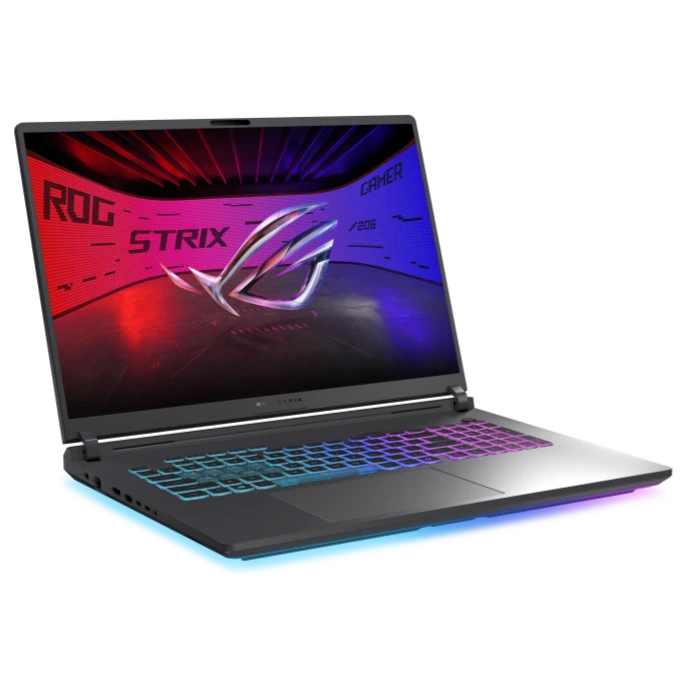
💰 Цена на Яндекс Маркете — посмотреть ASUS ROG Strix G18 G815JMR-S9063. Артикул этой комплектации — 90NR0LE1-M00360.
🔧 Технические характеристики ASUS ROG Strix G18 G815JMR-S9063
| Компонент | Что установлено |
|---|---|
| Процессор | Intel Core i9-14900HX, 24 ядра, 32 потока, до 5,8 ГГц |
| Видеокарта | GeForce RTX 5060 Laptop, 8 ГБ GDDR7, до 115 Вт с Dynamic Boost |
| Память | 16 ГБ DDR5-5600 SO-DIMM, два слота, до 64 ГБ |
| Накопитель | SSD 1 ТБ NVMe PCIe 4.0, два разъёма M.2 |
| Экран | 18″ IPS, 2560 × 1600, 16:10, 240 Гц, 3 мс, до 500 нит, 100% DCI-P3 |
| Связь | Wi-Fi 7, Bluetooth 5.4, Ethernet 2,5 Гбит/с |
| Питание | 90 Вт·ч, адаптер 280 Вт |
| Размер и вес | 399 × 299 × 23,5–32 мм, около 3,2 кг без блока питания |
| Система | Без предустановленной ОС |
💻 Процессор — Intel Core i9-14900HX
У i9-14900HX восемь производительных ядер с частотой 2,2–5,8 ГГц и шестнадцать энергоэффективных с частотой 1,6–4,1 ГГц. Всего 32 потока и 36 МБ кэша L3. До 5,8 ГГц чип разгоняется на отдельных ядрах в подходящей короткой нагрузке. В длинном экспорте важнее, какую частоту ноутбук держит после прогрева. Intel задаёт базовую мощность 55 Вт и до 157 Вт в турборежиме для самого процессора. В игре доступная мощность меняется в зависимости от профиля и нагрузки на RTX.
Где я вижу смысл в таком i9: компиляция большого проекта, пакетная обработка RAW, CPU-рендер, пара виртуалок и несколько тяжёлых программ сразу. В CS2 процессор тоже пригодится, особенно если опустить графику ради кадров. В Cyberpunk на 1600p я бы первым делом крутил настройки графики. Там запас i9 сам по себе FPS не вытянет.
🎮 Видеокарта — NVIDIA GeForce RTX 5060 Laptop, 8 ГБ
У мобильной RTX 5060 здесь 8 ГБ GDDR7 с 128-битной шиной. Максимальные 115 Вт складываются из 100 Вт и до 15 Вт Dynamic Boost. Эти дополнительные ватты доступны, когда системе хватает запаса по питанию и охлаждению. В играх с одновременной нагрузкой на CPU и GPU мощность может быть ниже. Если упёрся в видеокарту, я бы первым включил DLSS Quality. Генерацию оставил бы для одиночных игр, когда управление уже комфортное на базовом FPS.
В 2560 × 1600 около 4,1 млн пикселей, на 78% больше, чем в 1920 × 1200. На 18 дюймах разницу видно и в интерфейсе, и в мелких деталях. Если тяжёлая игра начинает заикаться, я бы отключил тяжёлую трассировку и проверил текстуры на ступень ниже. При переполнении 8 ГБ видеопамяти одно масштабирование может не решить проблему.
🧠 Оперативная память — 16 ГБ DDR5
Здесь 16 ГБ DDR5-5600 и два сменных слота SO-DIMM. Скорость 5600 МТ/с соответствует штатному пределу контроллера i9. ASUS для этой платформы заявляет до 64 ГБ. Перед апгрейдом я бы посмотрел, как набраны штатные 16 ГБ. Если стоит одна планка на 16 ГБ, проще добавить совместимую на 16 ГБ. Модель, частоту и тайминги модулей удобно проверить в HWiNFO или CPU-Z.
Для CS2, Dota 2 и обычной работы я бы начал с 16 ГБ. Для «Сталкера 2» с браузером и голосовым чатом, монтажа или виртуалок заложил бы 32 ГБ. Такой запас снижает риск ухода в файл подкачки и рывков при переключении задач. 64 ГБ я бы брал под проекты, которые действительно выходят за 32.
💾 Накопитель — SSD 1 ТБ NVMe
Штатный SSD подключён по PCIe 4.0. Из терабайта Windows покажет около 931 ГиБ до вычета системных разделов. Для начала хватает, но несколько больших игр и кэш монтажа быстро занимают место. Я бы сохранил первый SSD под систему и поставил во второй разъём M.2 2280 NVMe под игры или исходники. Для второго слота я бы выбрал односторонний NVMe SSD. ASUS предупреждает, что двусторонние модули могут не поместиться из-за компонентов возле разъёма. SATA M.2 сюда брать не стоит. Скорость и модель штатного диска имеет смысл сверить в CrystalDiskInfo, если хотите подобрать точно такой же.
🖥 Экран — 18″ IPS, 2560 × 1600, 240 Гц
В 16:10 по высоте влезает больше строк, а под окном предпросмотра остаётся место для таймлайна. В игре я бы сначала оставил родное разрешение и менял пресет или масштаб рендера. Запас по частоте особенно полезен в сетевых шутерах. В сюжетных играх я бы целился в ровную подачу кадров.
🌐 Интерфейсы и коммуникации
Для этой платформы предусмотрены Thunderbolt 4 до 40 Гбит/с, второй USB-C 3.2 Gen 2 до 10 Гбит/с, HDMI 2.1 FRL, три USB-A 3.2 Gen 2 до 10 Гбит/с, Ethernet 2,5 Гбит/с и комбинированный аудиоразъём 3,5 мм. USB-C позволяет вывести DisplayPort и пользоваться совместимым питанием. Для монитора я бы начал с HDMI, а для дока и быстрого внешнего SSD — с Thunderbolt 4. В играх оставил бы штатный блок на 280 Вт.
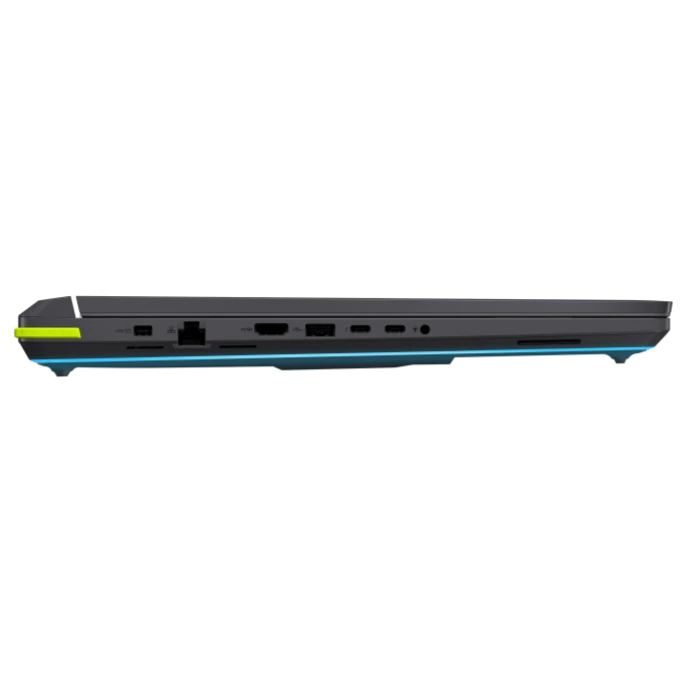
Для сетевых игр я бы подключил Ethernet. Wi-Fi 7 раскроется с соответствующим роутером, а чтобы получить 2,5 Гбит/с по проводу, нужен такой же порт с другой стороны. Для переноса фото с SD пригодится внешний ридер.
🔋 Аккумулятор
Батарея на 90 Вт·ч. На практике расход определяют яркость большой панели, частота и то, спит ли RTX. Для работы я бы переключился на встроенную графику. Чуть ниже покажу, на сколько часов рассчитывал бы при разных нагрузках.
📋 Прочие особенности
S9063 идёт без Windows. Я бы заранее подготовил установочную флешку и скачал сетевой драйвер и Intel RST/VMD для G815JMR на случай, если установщик не увидит SSD. После установки Windows поставил бы драйверы чипсета, графики и ASUS System Control Interface, а затем проверил в Armoury Crate профили питания и переключение GPU.
📦 Комплект поставки ASUS ROG Strix G18 G815JMR-S9063
🎁 Внешняя упаковка
При получении такого 18-дюймового ноута я бы осмотрел углы коробки, крышку и петли. У разных Strix G18 отличаются панели и накопители, поэтому сверяйте S9063 на наклейке, даже если на коробке крупно написано G18.
💼 Что внутри?
- Ноутбук ASUS ROG Strix G18 G815JMR-S9063.
- Адаптер питания 280 Вт и сетевой кабель.
- Документация. Дополнительные аксессуары стоит сверить для конкретной поставки.
🔧 Чего нет?
Windows предстоит установить самостоятельно. Если хотите запустить ноут в день покупки, приготовьте установочную флешку заранее. Для перевозки нужна сумка с внутренним отделением примерно под 40 × 30 см. Маркировка «до 17,3″» не гарантирует, что такой корпус влезет.
🔧 Апгрейд и доступность компонентов
Два SO-DIMM и два M.2 позволяют апгрейдить ноут поэтапно. Для работы с видео я бы начал с 32 ГБ и поставил второй SSD под исходники и кэш. Перед снятием крышки сверился бы с сервисной инструкцией именно для G815JMR, отключил блок питания и разъём батареи. Для второго SSD я бы брал накопитель без высокого настольного радиатора. Зазор под крышкой лучше проверить до покупки.
💬 Итог по комплекту
На столе для запуска понадобятся штатный адаптер и флешка с Windows. Из дополнительных расходов я бы сначала заложил оперативку, если ноут нужен под тяжёлые игры и работу, а второй SSD добавил бы по мере заполнения терабайтника.
📐 Внешний вид и удобство использования ASUS ROG Strix G18
🧱 Дизайн и материалы
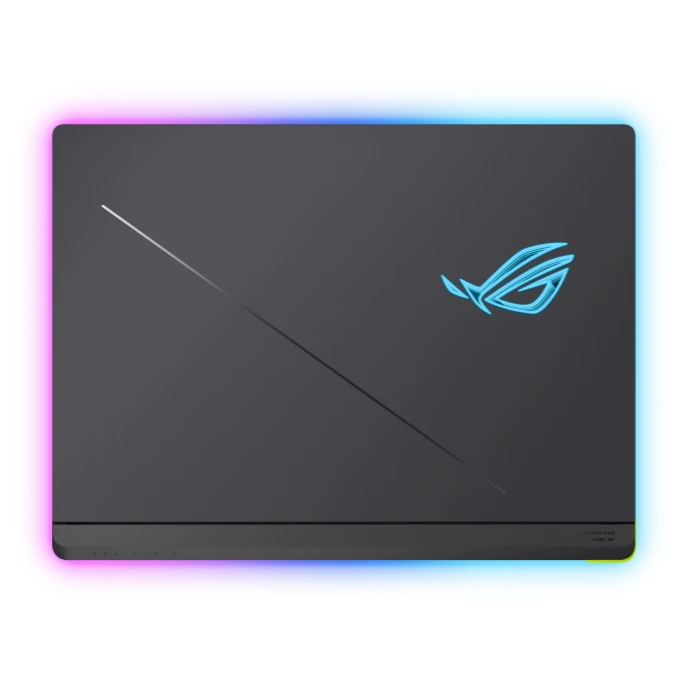
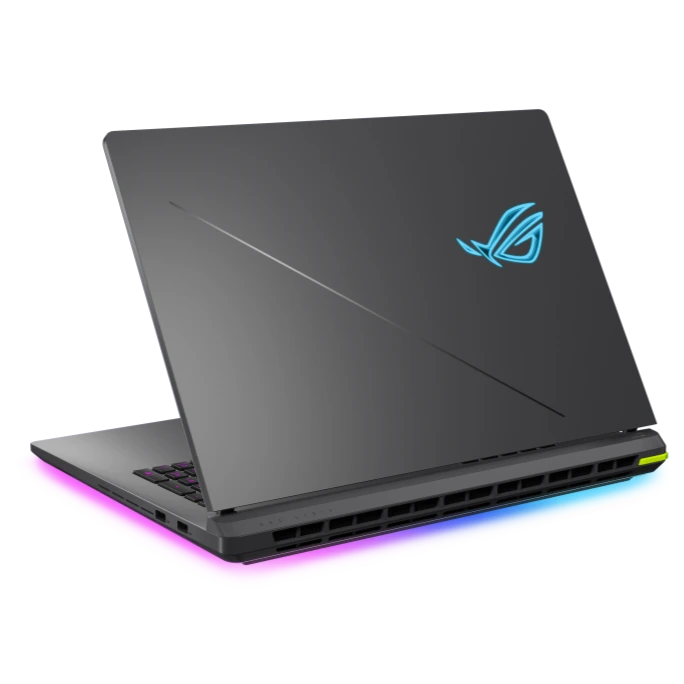
Strix G18 занимает почти 40 × 30 см. На столешнице глубиной 60 см я бы заранее прикинул, куда увести кабели и сколько места останется для мыши. Крышка матовая, с логотипом ROG. С выключенной подсветкой корпус смотрится спокойнее. В роли домашней машины мне такой формат нравится: большой экран всегда с собой, один кабель питания — и можно работать в другой комнате.
🔄 Эргономика и удобство
Ноут весит около 3,2 кг без зарядки. Перенести между комнатами нормально, а каждый день таскать его в метро со штатным блоком я бы не стал. На постоянном месте я бы оставил пространство позади корпуса, а кабели монитора и сети отвёл от коврика.
🎹 Клавиатура и тачпад
Есть цифровой блок, подсветка и отдельные верхние клавиши управления. NumPad пригодится в таблицах и под горячие клавиши редактора. Основная часть клавиатуры смещена левее центра корпуса, к этому стоит привыкнуть после компактного ноута. Для работы я бы оставил подсветку на низкой яркости. Перед заказом сверил бы наличие кириллицы на клавишах.
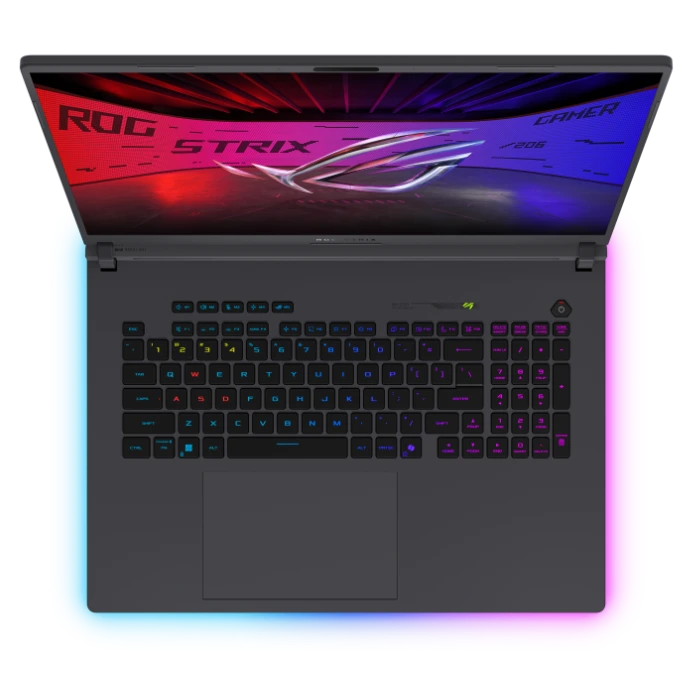
В браузере тачпада достаточно для прокрутки и жестов. Для CS2 и точной работы в Photoshop я бы сразу подключил мышь. Если ладонь цепляет тачпад при печати, имеет смысл настроить чувствительность касаний в Windows.
🌬 Охлаждение и вентиляция
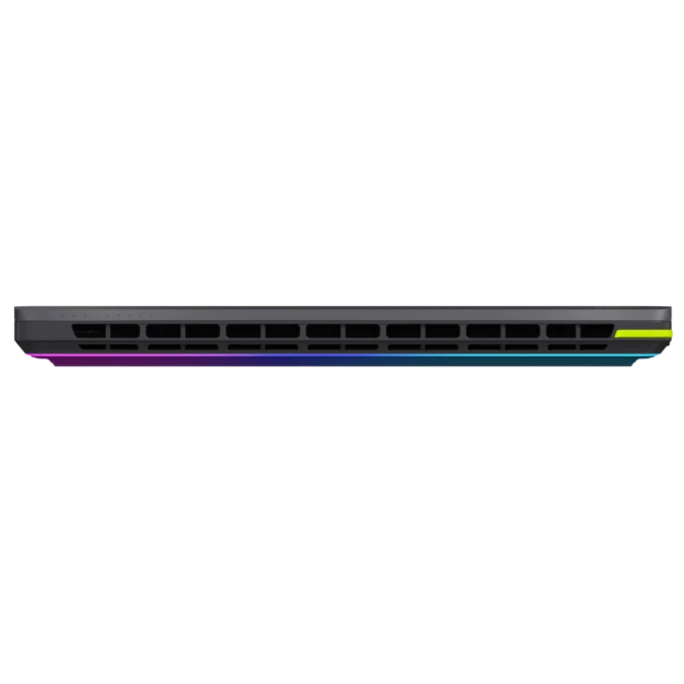
У корпуса крупные решётки, особенно сзади. На столе я бы не прижимал ноут к стене и не ставил на ткань. Для игры начал бы с Performance. Turbo имеет смысл, если даёт заметный выигрыш по кадрам или времени экспорта и шум вас устраивает.
🔍 Детали и впечатления
Я бы проверил звук и камеру под свою задачу. Встроенные динамики удобны для роликов, а в играх с голосовым чатом гарнитура поможет и с разборчивостью речи, и с шумом вентиляторов. Если ноут будет стоять на подставке, сначала попробуйте, удобно ли печатать с таким наклоном.
💬 Итог по дизайну и удобству
На своём столе я бы с удовольствием пользовался 18-дюймовым экраном и клавиатурой с NumPad. Для регулярных поездок взял бы 15–16 дюймов. Вес и габариты G18 чувствуются ещё до того, как положишь в сумку адаптер.
🖥 Экран
📐 Основные характеристики матрицы
| Параметр | Значение |
|---|---|
| Диагональ и формат | 18″, 16:10 |
| Тип и разрешение | IPS, 2560 × 1600, около 168 ppi |
| Частота и отклик | 240 Гц, заявленные 3 мс |
| Яркость и охват | До 500 нит, 100% DCI-P3 |
| Синхронизация | G-SYNC, MUX Switch и Advanced Optimus |
⚔ Частота обновления и плавность
При 240 Гц экран обновляется примерно каждые 4,17 мс, при 60 Гц — каждые 16,67 мс. Это интервал обновления. Заявленные 3 мс относятся к отклику пикселей. В CS2 и Dota 2 240 Гц пригодятся чаще всего. В тяжёлой одиночной игре я бы целился в ровные 60 FPS с переменной частотой и проверил бы, что Windows выставила 240 Гц при подключённом блоке питания.
🎨 Цветопередача и калибровка
Широкий охват DCI-P3 пригодится для кино и работы с материалом в широком цветовом пространстве. Для фото и графики под браузер я бы выбрал режим sRGB, если он доступен в GameVisual, или настроил управление цветом в редакторе. Если зарабатываете цветокоррекцией, проверьте точность своего экземпляра колориметром.
🔍 Углы обзора и равномерность подсветки
Большой IPS удобен, когда рядом сидит ещё один человек. Под углом в тёмной комнате края панели могут светлеть. Я бы оценивал равномерность на тёмной сцене при своей обычной яркости, сидя прямо перед ноутом. Так проще понять, мешает ли конкретный экземпляр при просмотре кино.
☀ Яркость и работа в разных условиях
До 500 нит дают запас для светлой комнаты. Рядом с окном я бы отвернул экран от прямого света, а в полутёмной комнате снизил яркость. На улице блики и солнце осложнят работу даже с такой панелью.
🎥 Поддержка технологий и дополнительные особенности
G-SYNC синхронизирует экран с кадрами игры в рабочем диапазоне. Если картинка идёт неровно, я бы сначала уменьшил нагрузку на видеокарту и выставил стабильный лимит FPS. Для работы оставил бы автоматическое переключение графики. Прямой вывод через RTX включал бы для игры от сети, если он даёт преимущество по задержке.
💬 Итог по экрану
Именно этот экран для меня объясняет, зачем брать G18. Большое рабочее поле удобно и для монтажа, и для игр. В требовательных играх я бы оставил 1600p на выходе и подправил пресет или включил DLSS Quality, чтобы сохранить чёткий интерфейс.
🚀 Производительность ASUS ROG Strix G18 G815JMR-S9063
🧠 Общая системная мощность
Я бы брал эту связку, если один ноут нужен и для работы, и для игр. Core i9 пригодится, когда компилируется проект, идёт пакетный экспорт или параллельно работают несколько тяжёлых приложений. В Blender Cycles я бы первым делом проверил рендер на RTX через OptiX, если сцена помещается в 8 ГБ VRAM. В Premiere Pro и Resolve аппаратное кодирование может ускорить экспорт подходящего формата. Для 4K с несколькими дорожками и эффектами я бы добавил ОЗУ, а для тяжёлых исходников держал бы под рукой прокси.
🎮 Производительность в играх при 2560 × 1600
Как читать таблицу. Это ориентиры среднего FPS для S9063 с 16 ГБ от штатного блока 280 Вт, с активной RTX 5060 и производительным профилем. Выходное разрешение везде родное — 2560 × 1600. Генерация кадров выключена. Диапазоны учитывают разницу между игровыми сценами и близкими ноутбуками с RTX 5060. Короткие просадки в толпе, перестрелках или больших замесах могут быть ниже.
| Игра | Пресет и режим рендера | Средний FPS, оценка |
|---|---|---|
| Cyberpunk 2077 | Ультра, RT и Path Tracing выкл., родной рендер | 45–55 |
| S.T.A.L.K.E.R. 2: Heart of Chornobyl | Средний, DLSS Quality, без аппаратной трассировки, если есть переключатель | 40–55 |
| Counter-Strike 2 | Очень высокий, родной рендер, 4× MSAA | 145–200 |
| Dota 2 | Высокий, масштаб 100%, FSR выкл. | 115–165 |
| Мир танков (Lesta) | Ультра, HD-клиент, масштаб 100%, без дополнительных эффектов трассировки | 105–150 |
Cyberpunk. На близком XMG Core 16 с Ryzen AI 7 350, 32 ГБ и RTX 5060 при тех же 2560 × 1600 получилось 47,4 FPS на Ultra без DLSS и 70,5 FPS на High с DLSS Quality. Для G18 я бы начал с High + DLSS Quality без RT. Это даёт запас для плотного трафика в Найт-Сити. Генерацию кадров я бы попробовал отдельно после того, как базовая частота стала комфортной.
«Сталкер 2». На Средних я бы сначала оставил DLSS Quality. Если в поселении игра начинает дёргаться, проверил бы загрузку памяти и снизил дальность прорисовки, тени или текстуры на одну ступень. В тяжёлой сцене средний FPS мало говорит о плавности, поэтому я бы посмотрел и на график времени кадра. На штатных 16 ГБ закрыл бы браузер перед длинной сессией.
CS2, Dota 2 и «Мир танков». В CS2 я бы оставил 240 Гц, убрал тяжёлое сглаживание и посмотрел, как ведёт себя FPS в дыму. В Dota 2 проверил бы большой замес, а не только первые минуты на линии. Для «Мира танков» начал бы с «Ультра» и при необходимости первым делом снизил бы тени и траву. Для Dota 2 и «Мира танков» диапазоны грубее: на них особенно сильно влияют сцена, версия игры и настройки рендера.
🧪 Синтетические тесты
Для сравнения с другими RTX 5060 я бы запускал 3DMark Time Spy от сети и смотрел отдельно Graphics Score. Суммарный балл зависит ещё и от процессора. Для ориентира у 16-дюймового Strix G16 G614 с RTX 5060 115 Вт получилось 11 880 баллов Graphics в Performance и 12 436 в Turbo. У G18 другой корпус, поэтому я бы использовал этот результат только как грубый ориентир при диагностике. Для i9 полезен десятиминутный прогон Cinebench R23 Multi: первый короткий результат показывает стартовый буст, а серия после прогрева — как ноут тянет длинную задачу. Для SSD я бы проверил не только пик скорости, но и копирование большого проекта после заполнения кэша.
🌡 Охлаждение и стабильность
Я бы сравнил Performance и Turbo в одной и той же игре после 15–20 минут прогрева, с тем же пресетом и блоком питания. В HWiNFO имеет смысл посмотреть на мощность GPU, частоты, температуру и признаки троттлинга. Если Turbo даёт пару кадров ценой заметно более громкого шума, я бы остался на Performance. Если ноут стоит рядом с микрофоном, проверил бы шум на обычной дистанции до клавиатуры.
⚙ Варианты использования
- Дом и работа. Документы, браузер, код и монтаж удобно разложить на 18 дюймах. Для тяжёлых проектов я бы взял 32 ГБ и второй SSD.
- Киберспорт. В CS2, Dota 2 и «Мире танков» экран с высокой частотой полезен. В CS2 я бы подстроил тени и сглаживание под стабильный FPS.
- Сюжетные игры. Родной вывод 1600p, высокие или средние настройки по игре и DLSS Quality. Для тяжёлого RT в 1600p я бы закладывал бюджет на более сильную видеокарту.
💬 Итог по производительности
Сочетание i9 и RTX 5060 лучше всего раскрывается, когда ноут регулярно работает с тяжёлыми задачами и заодно используется для игр. Если нужен прежде всего высокий FPS в новых AAA на максималках, я бы в первую очередь смотрел, какую видеокарту можно взять за те же деньги.
🔋 Время автономной работы ASUS ROG Strix G18
⚙ Аккумулятор и зарядное устройство
Здесь батарея на 90 Вт·ч и штатный адаптер 280 Вт. Для совместимых комплектаций G815 ASUS заявляет заряд примерно с 0 до 50% за 30 минут при выключенном ноутбуке, штатном блоке и температуре 20–45 °C. Время полного заряда зависит от температуры, работы ноутбука и настроенного лимита заряда. Для длинных игровых сессий я бы подключал именно 280-ваттный адаптер.
🕓 Повседневное использование
Для Word, почты и лёгкого браузера я бы включил встроенную графику, 60 Гц и 40–50% яркости. Ориентир — 4–6 часов от полного заряда. Десятки вкладок с активными страницами, фоновая синхронизация и видеозвонки сокращают это время. Я бы сразу проверил в Windows, нет ли приложений, которые будят RTX.
🎬 Видео и мультимедиа
Для фильма или сериала в дороге я бы сразу включил режим только со встроенной графикой, поставил яркость около 50% и переключил экран на 60 Гц. На локальном 1080p-видео ориентировался бы на 5–7 часов. Потоковое видео по Wi-Fi, высокое разрешение и яркость могут отнять часть этого запаса.
🕹 Игры и тяжёлые задачи
В тяжёлой игре с активной RTX и ограничением до 30 FPS я бы рассчитывал примерно на 50–80 минут. На батарее ноут ограничивает производительность. Чтобы сохранить заряд и избежать просадок, в поездке я бы выбрал лёгкую игру или подключил штатный блок там, где есть розетка. Длинный рендер или экспорт тоже запустил бы от сети.
🔄 Переключение графики
Для текста и фильмов я бы выбрал Eco в Armoury Crate, чтобы ноут работал на Intel UHD Graphics. Для универсального режима оставил бы автоматическое переключение. Перед игрой от розетки вернул бы режим, в котором доступна RTX, и проверил, что игра запускается на ней.
🛠 Энергосберегающие настройки
- Поставить 60 Гц при питании от батареи и вернуть 240 Гц от розетки.
- Начать с 40–50% яркости, отключить декоративную подсветку и включить «Экономию энергии» в Windows.
- Для работы от батареи отсоединить ненужные внешние устройства и закрыть софт, который удерживает RTX активной.
📋 Автономность в разных сценариях
Ориентиры от 100% заряда для новой батареи. Я закладывал более скромное время, чем в тестах G18 с другим процессором в лёгких задачах. Для игр ориентировался в том числе на PCMark Gaming у предыдущего Strix G18 с батареей того же класса. На своём ноуте результат стоит проверить в привычном сценарии.
| Сценарий | Ориентир от 100% | Как бы я настроил ноут |
|---|---|---|
| Word и лёгкий браузер | 4–6 ч | Встроенная графика, Wi-Fi, 40–50% яркости, 60 Гц, экономия энергии |
| Фильмы и сериалы | 5–7 ч | Локальное 1080p-видео, встроенная графика, около 50% яркости, 60 Гц |
| Тяжёлая игра | 50–80 мин | RTX 5060, средний пресет, лимит 30 FPS, около 50% яркости, 60 Гц |
💬 Итог по автономности
Для пары часов за документами я бы спокойно отключил блок питания. Если впереди рабочий день с видеозвонками или игра вечером, зарядку лучше взять сразу. Размер батареи здесь помогает прежде всего на лёгкой нагрузке.
🧩 Итоговый вердикт по ASUS ROG Strix G18 G815JMR-S9063
🔍 Что делает эту модель особенной?
S9063 я бы рассматривал как замену домашнему ПК, которую иногда можно переставить. Здесь редкое для ноутбука сочетание большого экрана с запасом по цвету, быстрого многоядерного процессора и места под второй SSD. RTX 5060 позволяет играть на родной панели, если разумно выставить настройки. В CS2 можно использовать высокую герцовку, а в Cyberpunk я бы выбрал High с DLSS Quality.
💪 Сильные стороны
- 18″ IPS на 240 Гц с форматом 16:10, разрешением 2560 × 1600 и широким охватом DCI-P3.
- Core i9-14900HX с 24 ядрами пригодится в рендере, компиляции и многозадачности.
- RTX 5060 до 115 Вт, DLSS, G-SYNC и возможность прямого вывода через дискретную графику.
- Два слота SO-DIMM, два разъёма M.2, HDMI 2.1, Thunderbolt 4 и проводная сеть 2,5 Гбит/с.
⚖ Слабые стороны
- Около 3,2 кг без блока питания и корпус почти 40 × 30 см.
- Штатные 16 ГБ придётся расширять под тяжёлые игры с фоновыми приложениями и сложный монтаж.
- 8 ГБ видеопамяти ограничивают максимальные текстуры и тяжёлый RT в 1600p.
- Windows надо поставить самостоятельно. В тяжёлой игре от батареи я бы закладывал около часа.
👥 Кому подойдёт ASUS ROG Strix G18 G815JMR-S9063?
Я бы взял его, если ноут большую часть времени стоит дома, а 18-дюймовый экран нужен каждый день для работы и игр. Особенно если есть задачи, где 24 ядра действительно пригодятся. При равной цене с хорошим 16-дюймовым ноутом с RTX 5070 или 5070 Ti я бы решал по приоритету: большой встроенный экран и рабочее место либо запас FPS в новых играх. Для 1600p с тяжёлой трассировкой я бы присмотрелся к GPU с 12 ГБ видеопамяти. Если носите компьютер каждый день или подключаете внешний монитор постоянно, компактный 16-дюймовый корпус имеет больше смысла.
📋 Итоговая оценка — 8/10
Моя оценка — 8/10 как домашнему ноутбуку для работы и игр. Взял бы его ради экрана, i9 и возможности спокойно нарастить память и SSD. Перед оплатой посчитал бы цену уже с Windows и, если нужны тяжёлые игры или монтаж, с 32 ГБ памяти. Так проще сравнить G18 с соседними конфигурациями по реальной стоимости.
ОБСУДИМ МАТЕРИАЛ
Комментарии 0
Поделитесь мнением, задайте вопрос или дополните статью.
Будьте первым, кто поделится своим мнением!