
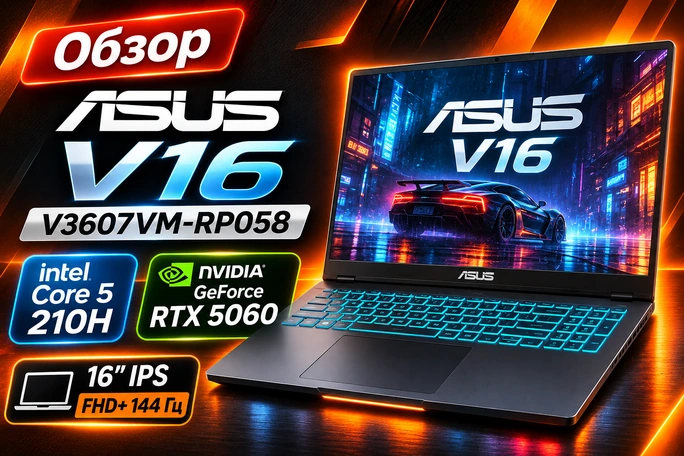
ASUS V16 V3607VM-RP058 на бумаге выглядит бодро: RTX 5060 с 8 ГБ видеопамяти, терабайтный SSD, экран на 144 Гц, а сам ноут весит 1,95 кг. В рюкзаке такой набор ощущается куда приятнее, чем габаритная игровая машина. Но при выборе я бы первым делом смотрел на две особенности ноутбука: сколько ватт отдают дискретке и какая матрица стоит именно в этой модели. От этого зависит, за что здесь есть смысл платить.
💰 Цена на Яндекс Маркете: посмотреть предложение ASUS V16 V3607VM-RP058. Сверьте артикул 90NB16K1-M004Y0, объём SSD и раскладку. Обзор относится к версии с Core 5 210H, RTX 5060, 16 ГБ ОЗУ и SSD на 1 ТБ, без предустановленной ОС.
🔧 Технические характеристики ASUS V16 V3607VM-RP058
| Компонент | Что установлено |
|---|---|
| Процессор | Intel Core 5 210H, 8 ядер, 12 потоков, до 4,8 ГГц |
| Видеокарта | GeForce RTX 5060 Laptop, 8 ГБ GDDR7, ориентир по мощности до 70 Вт |
| Память | 16 ГБ DDR5 одной планкой, два слота SO-DIMM, до 32 ГБ. Контроллер поддерживает до 5200 МТ/с. |
| Накопитель | SSD 1 ТБ NVMe PCIe 4.0 ×4, один занятый слот M.2 2280 |
| Экран | 16″ IPS, 1920 × 1200, 16:10, 144 Гц, 300 кд/м², 45% NTSC, матовое покрытие |
| Связь | Wi-Fi 6 и Bluetooth. Для Ethernet нужен USB-адаптер. |
| Питание | 63 Вт·ч, штатный адаптер 150 Вт |
| Размер и вес | Около 357 × 251 × 18–22 мм, 1,95 кг без блока питания |
| Система | Без предустановленной ОС |
У RP058 понятная задача. Днём это рабочий ноут с высоким экраном и терабайтным SSD, вечером можно подключить зарядку и запустить тяжёлую игру. В 1920 × 1200 видеокарте приходится отрисовывать примерно на 44% меньше пикселей, чем в 2560 × 1600. Для RTX 5060 с умеренным лимитом мощности это кстати. За компактность платим скромным цветовым охватом экрана и запасом охлаждения под долгой нагрузкой. Ниже разберу, где эти ограничения действительно чувствуются.
💻 Процессор: Intel Core 5 210H
У Core 5 210H восемь ядер и 12 потоков. Четыре производительных ядра (P-ядра) работают на базовых 2,2 ГГц и разгоняются до 4,8 ГГц. У четырёх энергоэффективных (E-ядер) диапазон от 1,6 до 3,6 ГГц. Кеша L3 здесь 12 МБ. Базовая мощность самого чипа — 45 Вт, максимум в турборежиме — до 115 Вт. При долгом рендере я бы смотрел, какую частоту этот ASUS держит после прогрева. Для браузера с кучей вкладок, кода и обычного монтажа процессора хватит.
В обычной работе быстрые ядра помогают там, где всё упирается в один или несколько потоков. Например, когда редактор кода индексирует проект или программа пересчитывает тяжёлую таблицу. Для долгой компиляции, пачки RAW и рендера уже важнее суммарная скорость всех ядер и то, как долго ноут держит её. Под такие задачи на каждый день я бы смотрел на модель с более мощным процессором и охлаждением. Встроенную Intel Graphics оставил бы браузеру и видео в дороге. В ней есть Quick Sync, который может ускорять работу с видео в совместимых редакторах.
В сетевом шутере на низких настройках можно упереться в процессор и память раньше, чем в RTX. В тяжёлой одиночной игре на родных 1920 × 1200 я бы первым делом смотрел на загрузку видеокарты и убирал самые прожорливые эффекты.
🎮 Видеокарта: NVIDIA GeForce RTX 5060 Laptop (8 ГБ)
Здесь мобильная RTX 5060 на архитектуре Blackwell с 8 ГБ GDDR7. По мощности я бы брал за ориентир до 70 Вт. Это верхняя планка, к которой карта может приближаться под подходящей нагрузкой. Когда игра сильно грузит ещё и процессор, мощности делятся между двумя чипами, поэтому FPS у ноутов с одинаковой RTX 5060 может заметно отличаться. На выбор влияют и режим вентиляторов, и то, подключено ли штатное питание.
Я бы начинал с родных 1920 × 1200 и высоких текстур там, где 8 ГБ видеопамяти хватает. Если при повороте камеры картинка подёргивается, первым делом опустил бы текстуры на ступень и перепроверил ту же сцену. Если тормозит постоянно, попробовал бы уменьшить тени, отражения или включить DLSS «Качество». Масштабирование DLSS снижает нагрузку на RTX, а генерация кадров сглаживает движение поверх кадров самой игры. Тяжёлую трассировку и особенно path tracing я бы оставил на потом, когда понятен запас FPS.
🧠 Оперативная память: 16 ГБ DDR5
В этом ASUS стоит одна планка DDR5 на 16 ГБ, а второй слот SO-DIMM свободен. Можно докинуть ещё одну планку на 16 ГБ и получить 32 ГБ, оставив родную планку на месте.
Штатная планка класса DDR5-5600, а контроллер Core 5 210H поддерживает DDR5 до 5200 МТ/с. За более быструю планку я бы не переплачивал. Подобрал бы вторую SO-DIMM на 16 ГБ с теми же характеристиками, чтобы получить 32 ГБ в двухканале. Смысл есть, если вместе с игрой держите открытыми Discord, браузер и запись экрана.
Если ноут нужен для браузера, учёбы и игр без тяжёлых приложений в фоне, я бы начал со штатных 16 ГБ. Когда при переключении между игрой и браузером появляются паузы, я бы открыл «Диспетчер задач → Производительность → Память» с запущенными программами. Если память почти заполнена и паузы повторяются, есть смысл докинуть вторую планку. Для монтажа больших проектов или работы с виртуальными машинами я бы сразу заложил 32 ГБ. Двухканал увеличит пропускную способность памяти, а прибавка к FPS будет зависеть от игры.
💾 Накопитель: SSD 1 ТБ
Из коробки стоит SSD на 1 ТБ. Это NVMe в формате M.2 2280 (22 × 80 мм) с интерфейсом PCIe 4.0 ×4. Windows покажет около 931 ГиБ до вычета места под систему и служебные разделы. Если держать на нём систему, несколько больших игр и один рабочий проект, для старта места хватит. Когда на ноуте одновременно лежат исходники для монтажа и несколько игр по 100 ГБ и больше, терабайт заполняется заметно быстрее.
Слот M.2 один, и он занят. При замене нужен односторонний NVMe M.2 2280. Чипы на обратной стороне платы могут упереться в элементы рядом со слотом. Я бы выбрал вариант без высокого радиатора. Под архив и медиатеку проще подключить внешний диск, а под библиотеку игр, которую постоянно возите с собой, удобнее поставить внутренний SSD побольше.
🖥 Экран: 16″ IPS, 1920 × 1200, 144 Гц
В нём стоит матовый экран 16:10 на 144 Гц с яркостью 300 кд/м² и охватом 45% NTSC. По высоте удобно читать код и работать с таблицами. Если ноут нужен для цветокора, я бы поискал версию V16 с экраном на 100% sRGB или подключил отдельный монитор.
🌐 Интерфейсы и коммуникации
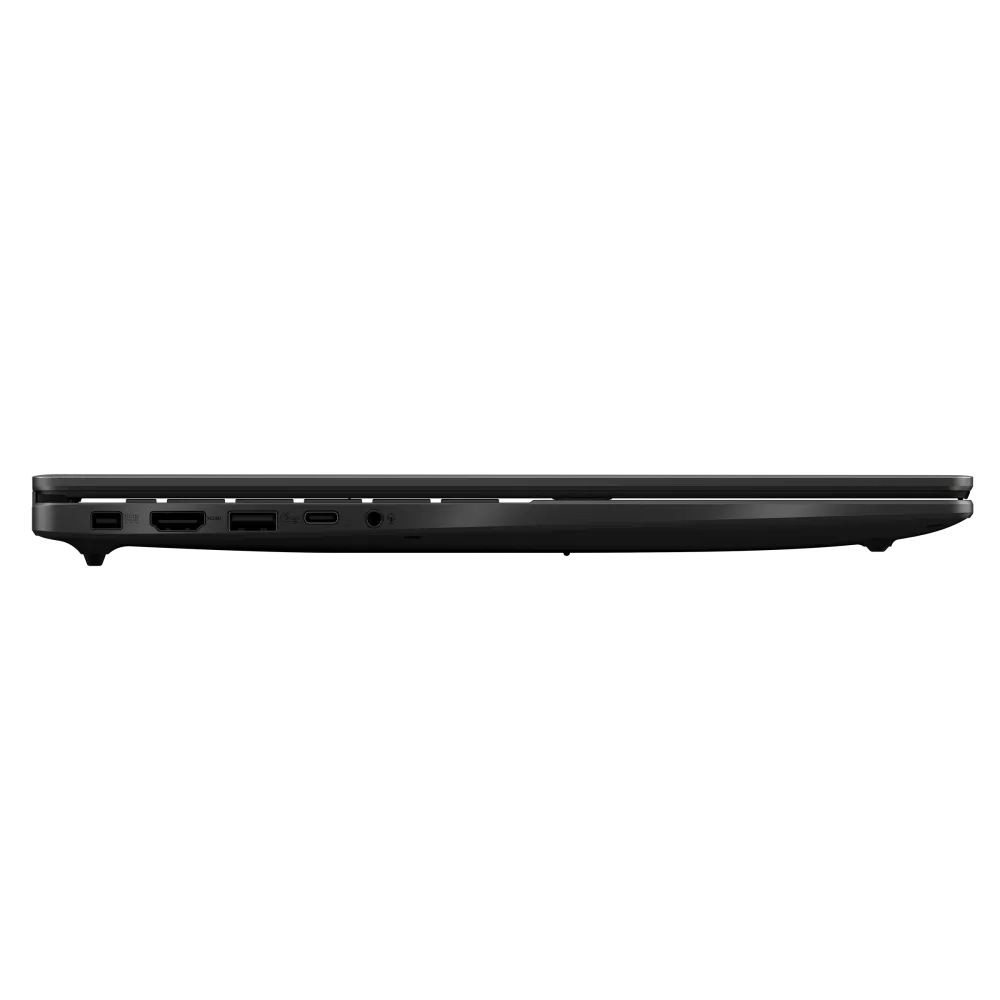
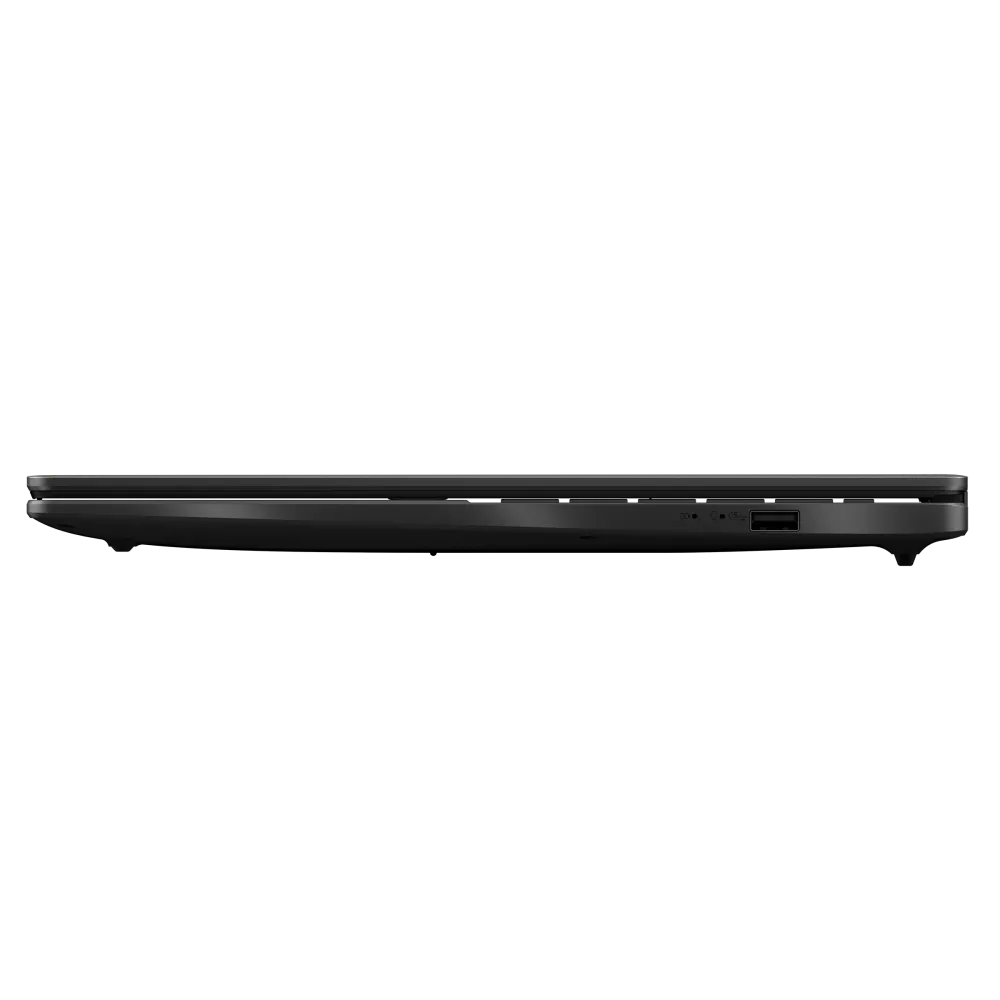
Слева стоят разъём питания, HDMI 2.1 FRL, USB-A, USB-C и 3,5-мм разъём под гарнитуру. Справа есть ещё один USB-A. Все три USB работают на скорости до 5 Гбит/с. USB-C умеет выводить картинку и принимать питание от совместимого адаптера. На столе я бы подключил монитор к HDMI и оставил USB-C под док или SSD.
USB-C здесь один. Если повесить на него зарядку, монитор и накопитель, понадобится док с проходным питанием и выводом изображения. Для быстрого внешнего SSD важно помнить про предел USB в 5 Гбит/с. Для документов, резервных копий и архива этого достаточно, а быстрый внешний NVMe упрётся в порт при переносе крупных файлов. Клавиатуру и мышь я бы оставил на USB-A или Bluetooth, чтобы не занимать единственный Type-C.
Для кабельного интернета нужен USB-адаптер, а для фото с карты памяти — внешний кардридер. Если регулярно нужны оба, я бы взял хаб с Ethernet и SD. Если по Wi-Fi 6 в матче скачет пинг, подключил бы ноут к роутеру кабелем через этот хаб и сравнил задержку в том же режиме игры.
🔋 Аккумулятор
Батарея на 63 Вт·ч. Для дороги я бы оставил встроенную графику и сбавил яркость. Если запустить игру или редактор, который задействует RTX, батарея будет садиться быстрее.
📋 Прочие особенности
- Корпус Matte Black, около 357 × 251 мм и 18–22 мм толщиной.
- Масса ноутбука — 1,95 кг. Для поездок прибавьте вес адаптера и кабеля.
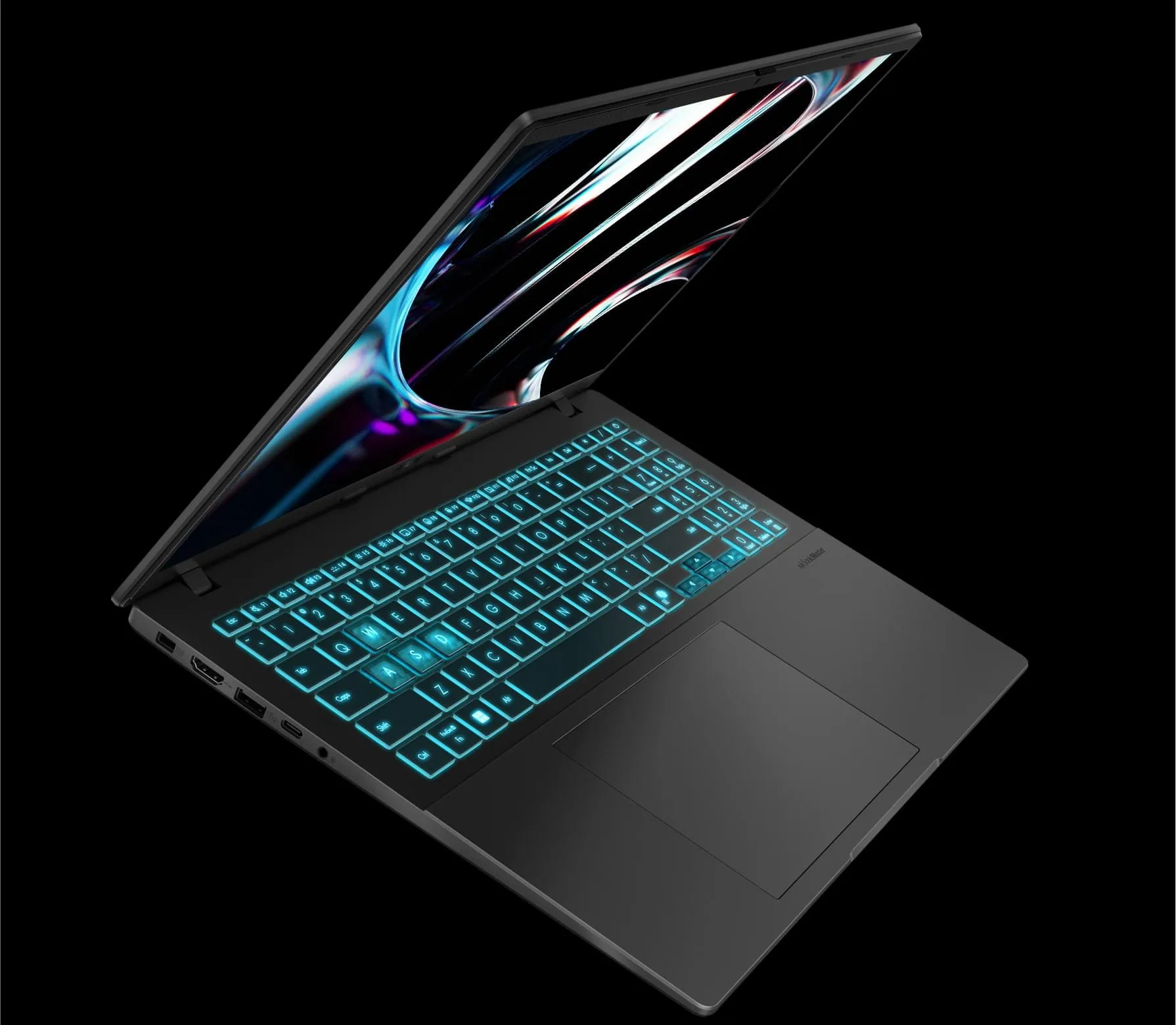
- Подсветка клавиш Turbo Blue, цифровой блок и тачпад Precision.
- Конфигурация RP058 поставляется без предустановленной ОС.
📦 Комплект поставки ASUS V16 V3607VM-RP058
🎁 Внешняя упаковка
На коробке я бы первым делом сверил V3607VM-RP058 и артикул 90NB16K1-M004Y0. У V16 есть версии с другими экранами и железом, а снаружи их легко перепутать. После распаковки я бы проверил экран на белом, сером и чёрном фоне, разъёмы — мышью и флешкой, а зарядку — с подключённым штатным блоком. Если ноут берёте под внешний монитор, полезно сразу проверить связку со своим кабелем и нужной частотой.
💼 Что внутри?
В коробке сам ноут, документы и блок питания на 150 Вт с кабелем. У блока прямоугольный штекер. Если берёте ноут из-за границы, я бы заранее уточнил тип сетевой вилки. Блок выдаёт 20 В и 7,5 А. Для поездок я бы оценивал, помещается ли он вместе с кабелем в отдельный карман рюкзака. Вес самого ноутбука 1,95 кг, и с комплектным питанием это уже другой набор для ежедневной переноски.
🔧 Чего нет?
Ноут идёт без операционной системы, так что к цене ноутбука сразу прибавьте лицензию Windows, если своей нет, ну или сами знаете что делать. Я бы заранее сделал флешку с актуальной Windows 11 и сохранил на неё драйверы Wi-Fi, чипсета и графики. Если установщик не увидит SSD, я бы нажал «Загрузить драйвер» на экране выбора диска и указал папку с распакованным Intel RST/VMD для V3607VM. Эту папку удобно заранее положить на установочную флешку. После установки поставил бы драйвер NVIDIA, открыл «Расширенный дисплей» и выбрал 144 Гц. Для режимов питания и вентилятора пригодится MyASUS, если нужные настройки доступны в вашей версии.
🔧 Апгрейд и доступность компонентов

Под нижней крышкой доступны два разъёма SO-DIMM и SSD. Для расширения памяти достаточно занять второй слот, штатная планка остаётся. Перед покупкой я бы посмотрел параметры модуля в CPU-Z или HWiNFO и подбирал второй на 16 ГБ с совместимым профилем JEDEC. Смысл этой конструкции как раз в том, что ноут можно сначала купить с 16 ГБ и докинуть память позже, когда станет ясно, что она нужна.
У SSD другой сценарий. Если хотите сохранить установленную систему, сначала сделайте резервную копию. Для клонирования новый накопитель можно подключить через внешний корпус под NVMe, затем переставить его внутрь. Для чистой установки проще заранее подготовить флешку и отдельно сохранить файлы. На днище я бы не работал вслепую. В сервисном руководстве есть порядок снятия крышки и отключения батареи перед доступом к памяти и накопителю.
💬 Итог по комплекту
Из коробки есть всё, чтобы поставить систему и начать пользоваться ноутом. Если планируете монтаж или игры параллельно со стримом, я бы закладывал в бюджет вторую планку. Если основной сценарий — работа и несколько игр вечером, начал бы со штатных 16 ГБ и терабайтного диска.
📐 Внешний вид и удобство использования ASUS V16
🧱 Дизайн и материалы
Корпус пластиковый, матовый чёрный, с небольшим глянцевым логотипом на крышке. Закрытый V16 выглядит спокойно. Открываешь его, и голубая подсветка сразу выдаёт игровой ноут. Если часто носите ноутбук с собой, я бы проверил, насколько крышка прогибается при обычном хвате.
Толщина корпуса около 18–22 мм, габариты — примерно 357 × 251 мм. Перед покупкой я бы сверил именно размеры рюкзака, потому что надпись «до 16 дюймов» на сумке ещё не говорит, сколько места там по ширине. При такой глубине ноут проще разместить на небольшом столе, хотя место под кабели слева всё равно понадобится.
🔄 Эргономика и удобство
Для 16-дюймового ноута с RTX вес 1,95 кг мне нравится. На тесном столе я бы оставил место слева под питание и HDMI. Справа можно подключить мышь или её приёмник, и основные кабели не будут лезть под руку.
Левше с мышью я бы, наоборот, заранее примерил ноут на своём столе. Кабель питания и HDMI могут оказаться как раз в зоне движения руки. В аудитории или коворкинге пригодится USB-C с видео и зарядкой, если монитор умеет подавать подходящее питание. Дома, где рядом розетка и нужен максимум от RTX, я бы оставил родной блок.
🎹 Клавиатура и тачпад
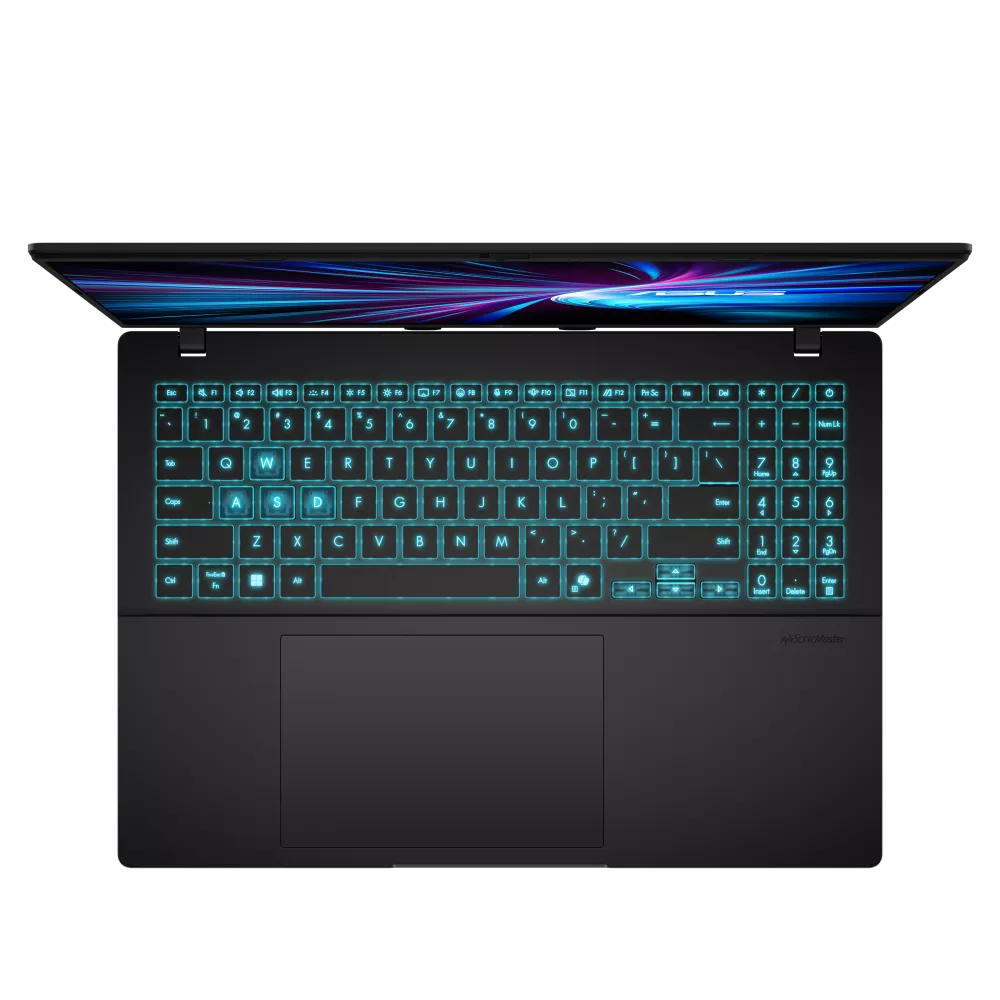
У клавиш ход 1,5 мм, есть голубая подсветка и выделенные WASD. В темноте их проще найти взглядом. Мне нравится, что справа оставили цифровой блок. Он пригодится, если часто набиваете числа в Excel. Если много редактируете текст или код, я бы заранее посмотрел, удобно ли вам переходить с правого Shift на стрелки.
У тачпада Precision есть обычные жесты Windows. В дороге я бы спокойно пользовался им, а дома воткнул приёмник мыши справа. Толстую флешку или кабель удобнее подключить слева, чтобы они не мешали руке.
🌬 Охлаждение и вентиляция
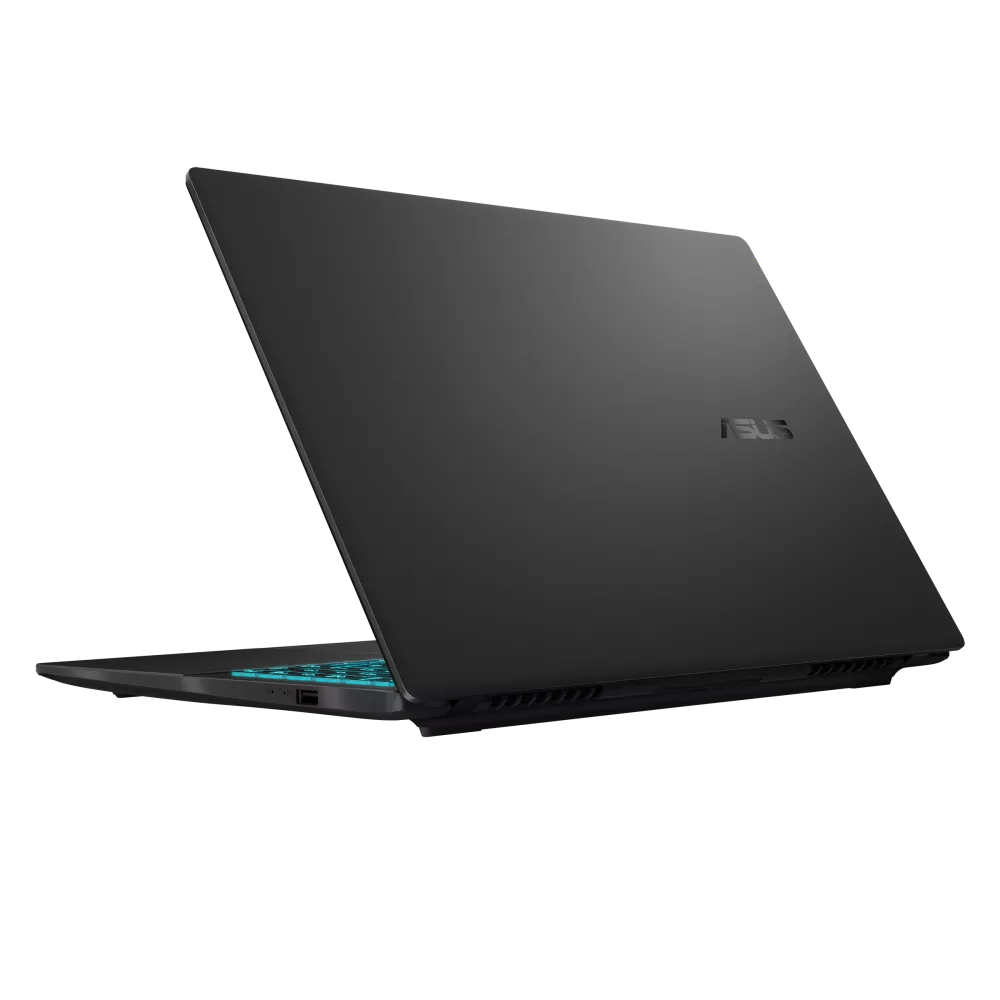
У охлаждения IceCool два вентилятора и две теплотрубки. Горячий воздух выходит через решётки сзади у шарнира. Я бы оставил за ноутом зазор, особенно если он стоит под полкой. Под нагрузкой лучше ставить ноут на стол. Одеяло перекрывает забор воздуха снизу.
Если ноут стоит под полкой или подключён к монитору на тесном столе, я бы немного приподнял заднюю часть на подставке с открытым дном и оставил зазор у задних решёток. Так снизу будет поступать воздух, а нагретый поток сможет выйти сзади.
Для текста и браузера я бы поставил тихий профиль в настройках устройства MyASUS, если он доступен. Для игр подключил бы блок на 150 Вт и начал со стандартного профиля. Если FPS не хватает, включил бы профиль производительности и повторил ту же сцену. Так понятно, сколько кадров даёт более шумный режим.
Для ориентира у V3607VM с Core 7 240H и RTX 5060 в бенчмарке Final Fantasy XV шум составил около 47 дБ в режиме Performance и 52 дБ в Turbo. В обоих случаях тест шёл на высоких настройках, в 1920 × 1080 и оконном режиме. Это замер близкой комплектации. Я бы начинал с более тихого режима и включал Turbo, только если не хватает кадров.
Если одиночная игра держит больше 60 FPS, а вентиляторы мешают, я бы начал с лимита в 60 FPS в настройках игры. Это уменьшит нагрузку, когда у RTX есть запас. В CS2 я бы в первую очередь подбирал сглаживание и эффекты, чтобы сохранить быстрый отклик в перестрелках.
🔍 Детали и впечатления
Из мелочей мне нравится шторка Full HD камеры. Закончил звонок, сдвинул её, и камера закрыта. Для Teams или Zoom это удобнее, чем каждый раз лезть в настройки. Встроенные динамики SonicMaster подойдут для разговора или ролика. Для игры, где нужно услышать шаги, я бы подключил гарнитуру к 3,5-мм разъёму. А если на рабочем столе постоянно нужны мышь, монитор и внешний диск, один док может сделать подключение заметно удобнее.
💬 Итог по дизайну и удобству
Главный плюс корпуса для меня в том, что 16-дюймовый V16 ещё удобно брать с собой. Я бы выбрал его для переездов между домом, офисом и учёбой. Для стационарного стола вес уже менее важен. Тогда стоит внимательнее смотреть на шум под нагрузкой и на то, хватит ли одного USB-C под вашу периферию.
🖥 Экран
📐 Основные характеристики матрицы
Здесь 16 дюймов и 1920 × 1200. Это на 120 строк пикселей больше по высоте, чем у 1920 × 1080. В таблице влезает больше строк, а в редакторе остаётся место под панели. В играх у RTX примерно на 11% больше пикселей на кадр, так что FPS в Full HD и в родном разрешении лучше смотреть отдельно.
Плотность получается около 142 пикселей на дюйм. Для кода и документации я бы оставил 1920 × 1200 и начал со масштаба Windows 125%. Если держите два окна рядом и шрифт хорошо читается, попробуйте 100%, чтобы на экране помещалось больше. Для большой монтажной таймлинии я бы подключил внешний монитор. У фильмов 16:9 будут узкие полосы сверху и снизу.
⚔ Частота обновления и плавность
144 Гц пригодятся и в быстрой прокрутке, и в шутерах. Экран может обновляться 144 раза в секунду. Даст ли игра столько кадров, решают настройки и нагрузка. Отдельный вопрос — как быстро сами пиксели меняют оттенок. Для игрока, который покупает ноут прежде всего под соревновательные шутеры, я бы оценил, насколько читаемы объекты в движении и заметен ли шлейф в тёмных сценах. Одна цифра «144 Гц» этого не показывает.
🎨 Цветопередача и калибровка
45% NTSC — главный компромисс этой панели. Для текста, таблиц и обычных игр я бы с ним спокойно жил. Если монтируете ролики для себя, ограничение заметнее на насыщенных сценах и переходах между близкими оттенками. Для коммерческой ретуши, цветокоррекции и дизайна я бы выбирал экран с полным охватом sRGB или проверял финальный результат на внешнем мониторе. Калибровкой можно поправить белую точку и часть отклонений, но расширить цветовой охват она не сможет. У ASUS V16 встречаются версии на 100% sRGB, поэтому при выборе я бы сверял артикул.
🔍 Углы обзора и равномерность подсветки
IPS здесь удобна, если часто наклоняете крышку или показываете экран тому, кто сидит рядом. Равномерность я бы проверял на той яркости, на которой смотрю фильмы вечером. Откройте однотонный серый фон, а затем тёмную сцену из игры или фильма. На чёрной заливке легче заметить светлые углы, а в сцене сразу понятно, мешают ли они при обычном использовании.
☀ Яркость и работа в разных условиях
300 кд/м² и матовое покрытие — нормальный набор для комнаты и офиса. У окна я бы развернул ноут так, чтобы свет падал сбоку. Под прямым солнцем запаса по яркости мало.
Если весь день работаете у окна, я бы поставил ноут так, чтобы экран был боком к свету. Когда приходится выкручивать яркость до максимума и текст всё равно плохо виден, лучше переставить ноут в тень. Матовое покрытие убирает резкое отражение, но под прямым светом 300 кд/м² дают мало запаса.
🎥 Поддержка технологий и дополнительные особенности
После установки Windows я бы открыл «Параметры → Система → Дисплей → Расширенный дисплей», выбрал встроенную матрицу и выставил 144 Гц. С внешним монитором повторил бы это для него. Если нужной частоты в списке нет, подключил бы монитор напрямую по HDMI и проверил ещё раз. Так можно понять, ограничивает ли режим док или переходник.
Для домашнего стола я бы сначала занял HDMI и оставил USB-C свободным. Если нужен один кабель к монитору с доком, проверьте, что этот кабель передаёт видео и держит нужную мощность. С внешним 2560 × 1440 или 4K монитором работать удобнее. В играх при переходе на более высокое разрешение я бы заново подбирал настройки, потому что RTX придётся рисовать больше пикселей.
💬 Итог по экрану
Мой выбор такой. Под документы, код, учёбу и игры родную матрицу я бы оставил. Она удобна по высоте, а 144 Гц добавляют плавности. Под работу с цветом я бы сразу посчитал цену внешнего монитора или другой комплектации. Если хороший монитор уже есть, слабый охват встроенной панели на домашнем столе беспокоит меньше.
🚀 Производительность ASUS V16 V3607VM-RP058
🧠 Общая системная мощность
Для браузера, кода и офисных задач Core 5 210H хватит, а SSD на 1 ТБ даёт место под проекты. RTX пригодится в монтаже с GPU-ускорением и в 3D. Если при открытом проекте и браузере всё начинает подтормаживать, я бы сначала посмотрел, не забиты ли 16 ГБ памяти.
Для монтажа в 1080p я бы начал со штатных 16 ГБ. Для 4K с несколькими дорожками, эффектами и браузером в фоне заложил бы 32 ГБ, а если таймлиния всё равно подтормаживает, сделал бы прокси в 1080p. Монтаж пойдёт на облегчённых копиях, а финальный экспорт можно сделать из исходников. В Blender для Cycles я бы выбрал RTX 5060 через OptiX и запустил пробный кадр. Если сцена упирается в 8 ГБ видеопамяти, первым делом уменьшил бы размер самых тяжёлых текстур.
🎮 Производительность в играх (1920 × 1200)
Я бы оставил родные 1920 × 1200 и играл от штатного блока питания. В таблице — ориентиры по среднему FPS для RP058 с одной планкой на 16 ГБ. Все цифры относятся к рендеру в родном разрешении без DLSS, FSR и генерации кадров. Диапазоны я оценил по замерам близких конфигураций. В тяжёлой сцене FPS может опускаться ниже среднего.
| Игра | Настройки | Средний FPS, ориентир | Что я бы настроил |
|---|---|---|---|
| Cyberpunk 2077 | Ультра, трассировка выключена | 45–60 | Я бы оставил трассировку выключенной, опустил пресет до «Высокого» и включил DLSS «Качество», если FPS всё ещё не хватает. |
| S.T.A.L.K.E.R. 2: Heart of Chornobyl | Средние | 45–55 | Если в поселениях есть просадки, я бы опустил дальность прорисовки окружения на одну ступень и перепроверил тот же маршрут. |
| Counter-Strike 2 | Очень высокие | 150–200 | Если в дыму и перестрелках FPS падает, я бы снизил сглаживание с 4× MSAA до 2× и уменьшил детализацию частиц. |
| Dota 2 | Высокие | 110–145 | Если в массовых драках мешают просадки, я бы снизил тени и качество эффектов на ступень, оставив высокие текстуры. |
| Мир танков (Lesta) | Ультра, HD-клиент | 120–170 | 120–170 FPS — грубая оценка для RP058. Отправная точка — около 150 FPS на ноутбуке с RTX 3060 в 1920 × 1080 на ультра. Если кадры проседают при прицеливании, я бы убавил дополнительные эффекты в снайперском режиме. |
Я бы сначала добился комфортного базового FPS. Для Cyberpunk и S.T.A.L.K.E.R. 2 начал бы с DLSS «Качество» при 1920 × 1200 и прошёл тот же участок без генерации. Если игра уже нормально откликается на управление, в одиночной игре можно включить генерацию для более плавного движения.
Для масштаба возьму результаты ASUS V16 с теми же Core 5 210H, RTX 5060 и 16 ГБ ОЗУ, но с накопителем на 512 ГБ. Игры выводились в 1920 × 1200. Цифры помогают понять разницу между пресетами и эффектами на этой связке. FPS у RP058 будет зависеть от профиля питания, памяти, драйвера и версии игры.
- Black Myth: Wukong. На максимальном пресете Cinematic получилось в среднем около 27 FPS и около 48 FPS с генерацией кадров. Для этой игры я бы начал с High и поднимал отдельные настройки, когда есть запас.
- Monster Hunter Wilds. На высоком пресете получилось около 55 FPS до генерации и 92 FPS с ней. На максимальном пресете 8 ГБ видеопамяти уже ограничивали стабильность, поэтому здесь разумно оставить текстуры и остальную графику на High.
- Star Wars Outlaws. В 1920 × 1200 на максимальных настройках с включённой трассировкой получилось около 31 FPS без генерации кадров и 107 FPS с многокадровой генерацией 4×. Генерация сглаживает движение. Для отзывчивого управления я бы сначала поднял исходный FPS настройками.
Если игра дёргается, я бы повторил ту же сцену и посмотрел на график времени кадра. Высокий средний FPS легко скрывает рывки. Если они появляются при движении по новой локации, проверьте загрузку видеопамяти и опустите текстуры на ступень. Если видеокарта загружена постоянно, начните с теней, отражений или DLSS.
🧪 Синтетические тесты
На V16 с теми же Core 5 210H, RTX 5060 и 16 ГБ, но с SSD на 512 ГБ, в 3DMark Time Spy вышло около 9 432 баллов общего результата. Ноут работал от сети с максимальными оборотами вентиляторов. В Cinebench R23 этот же процессор набрал около 1 702 баллов на одном ядре и 11 791 на всех ядрах. Для сравнения видеокарт я бы отдельно смотрел Graphics Score, а для рабочих задач — результат повторного прогона после прогрева. Один короткий запуск мало говорит о скорости экспорта длинного проекта.
🌡 Охлаждение и стабильность
Для V16 мне важнее, как он держится спустя полчаса, чем цифры в первые минуты. В 20-минутном стресс-тесте близкой конфигурации с Core 5 210H и RTX 5060, когда Cinebench R20 и FurMark шли одновременно, процессор дошёл примерно до 75 °C с пиком 81 °C, а GPU — до 72 °C с пиком 74 °C. Это тяжёлая совместная нагрузка. В игре распределение мощности и температуры будут другими.
Если рывки начинаются только после прогрева, я бы сравнил частоты CPU и GPU в первые минуты и через полчаса в той же сцене. Если вместе с FPS падают частоты, проверил бы, свободны ли нижние отверстия и задние решётки, и повторил тест на твёрдом столе.
⚙ Варианты использования
- Игры вечером. От розетки, в родных 1920 × 1200, с настройками под конкретную игру.
- Работа и учёба. Экран 16:10 и цифровой блок пригодятся в таблицах, а на SSD хватит места для проектов и программ.
- Монтаж и графика. RTX ускорит часть операций. Для больших проектов я бы добавил память, а для точной работы с цветом подключил монитор.
💬 Итог по производительности
Я бы брал эту связку под 1920 × 1200, сетевые игры и тяжёлые одиночные проекты с ручной настройкой графики. Для Cyberpunk с максимальной трассировкой, стабильных 144 FPS в свежих одиночных играх или постоянной игры на внешнем 1440p-мониторе я бы смотрел на более мощный ноут. Если выбор между двумя RTX 5060, сравните их в одной игре на одинаковом пресете. Преимущество V16 в том, что его можно носить каждый день, и ради этого я готов немного уступить в максимальном FPS.
🔋 Время автономной работы ASUS V16
⚙ Аккумулятор и зарядное устройство
Внутри трёхэлементная батарея на 63 Вт·ч. Комплектный блок на 150 Вт (20 В, 7,5 А) я бы держал дома для игр и тяжёлой работы. Для документов в дороге пригодится USB-C Power Delivery. По питанию через Type-C ориентир — 20 В и 5 А, то есть 100 Вт. Нужны зарядка с таким профилем и кабель на 5 А. У многопортового блока я бы проверил, сколько он отдаёт именно в порт ноутбука, когда рядом заряжается телефон. Номинальная мощность всего блока и мощность одного порта могут различаться.
По времени зарядки я бы ориентировался примерно на час с 15 до 100% от штатного блока. Близкий V16 с Core 5 210H, RTX 5060 и SSD на 512 ГБ зарядился за 57 минут. Для USB-C я бы этот ориентир не переносил.
🕓 Повседневное использование (офис, браузер, учёба)
Для офисной нагрузки есть ориентир по V16 с теми же CPU, GPU, 16 ГБ памяти и батареей 63 Вт·ч, но с SSD на 512 ГБ. В PCMark 10 Modern Office он проработал 8 ч 45 мин с яркостью 40%, тихим профилем и гибридной графикой. Подсветка клавиатуры, Bluetooth и геолокация были выключены, Wi-Fi оставался включён. Я бы использовал это как ориентир для лёгкого офисного режима. День из звонков, яркого экрана и тяжёлых вкладок даст другой результат.
Для браузера и документов в дороге я бы включил «Экономию энергии» в Windows, поставил яркость примерно на 40–50% и закрыл игровые лаунчеры. В «Расширенном дисплее» выбрал бы 60 Гц, если этот режим есть в списке. Для текста высокой частотой можно пожертвовать, а дома вернуть 144 Гц.
🎬 Видео и мультимедиа
Для просмотра фильмов и сериалов в дороге я бы сразу переключил ноутбук на встроенную графику и снизил яркость экрана примерно до 50%. Так ноутбук будет медленнее расходовать заряд. Если вентиляторы раскручиваются даже во время видео, я бы проверил, включено ли аппаратное ускорение в настройках браузера. В долгом звонке от батареи я бы первым делом отключил размытие фона. Если впереди несколько встреч с камерой и демонстрацией экрана, взял бы зарядку.
🕹 Игры и тяжёлые задачи
Для игры, рендера или экспорта видео я бы подключал штатный блок. На батарее ноут может снижать частоты, а нагрузка от RTX быстро расходует 63 Вт·ч. USB-C на 100 Вт удобно иметь для подзарядки и браузера. Если под нагрузкой батарея продолжает разряжаться даже с подключённым USB-C, я бы переключился на родные 150 Вт.
🔄 Переключение графики
Если переключателя на встроенную графику нет, я бы открыл «Параметры → Система → Дисплей → Графика» и выбрал для браузера и видеоплеера режим «Энергосбережение» с Intel Graphics. Для игр и монтажного редактора выбрал бы «Высокая производительность» с RTX 5060. После изменения я бы перезапустил приложение. Если ноут всё равно быстро разряжается, в «Диспетчере задач» можно посмотреть, какая программа использует RTX.
🛠 Энергосберегающие настройки
- Для лёгкой работы в дороге включите «Экономию энергии» в разделе Windows «Питание и батарея».
- Отключите подсветку клавиатуры днём, а вечером оставьте минимальную ступень, на которой видны клавиши.
- Перед поездкой закройте лаунчеры и редакторы, которые могут будить RTX.
- Если ноут постоянно у розетки и в MyASUS есть Battery Care Mode, я бы включил лимит 80%. Перед длинной поездкой можно разрешить полную зарядку.
📋 Автономность в разных сценариях
| Сценарий | Примерное время от батареи | Как бы я настроил ноут |
|---|---|---|
| Word и лёгкий браузер | 6–8 часов | Встроенная графика, экономия энергии и яркость 40–50%. Для текста я бы выбрал 60 Гц, если этот режим доступен. |
| Фильмы и сериалы | 5–7 часов | Встроенная графика и яркость около 50%. При просмотре в браузере я бы оставил аппаратное ускорение включённым. |
| Тяжёлые игры на RTX 5060 | Около 1 часа | От батареи FPS может снижаться. Для длинной сессии я бы подключил штатный блок на 150 Вт. |
| Рендер и экспорт | — | Я бы работал от штатного блока. Время от батареи сильно зависит от проекта и нагрузки на процессор и RTX. |
Это ориентиры для RP058 от полного заряда, по результатам близких версий V16 с батареей 63 Вт·ч. В офисном тесте V16 с Core 5 210H и RTX 5060 проработал 8 ч 45 мин при яркости 40%. В тесте воспроизведения видео V16 с Core 7 240H и RTX 5060 продержался 5 ч 23 мин при яркости 180 кд/м². У близкой версии V3607VM с RTX 5060 игровой ориентир составляет около часа.
💬 Итог по автономности
Для Word и браузера я бы закладывал 6–8 часов при умеренной яркости. На фильм или несколько серий заряда хватит с запасом, если оставить встроенную графику. Если впереди длинные созвоны, я бы взял зарядку USB-C, а для игр и рендера — штатный блок.
🧩 Итоговый вердикт по ASUS V16 V3607VM-RP058
🔍 Что делает эту модель особенной?
Мне нравится, что здесь уместились 16-дюймовый экран, RTX 5060 и терабайтный SSD при весе 1,95 кг. В классе игровых ноутов это сочетание имеет смысл, если вы регулярно меняете рабочее место. Память легко довести до 32 ГБ одной дополнительной планкой. Основные компромиссы, которые я бы взвесил до покупки, — скромный цветовой охват, один слот под диск и умеренная мощность RTX.
💪 Сильные стороны
- RTX 5060 Laptop с 8 ГБ GDDR7 и поддержкой DLSS в совместимых играх.
- Удобный для работы формат 16:10 и частота 144 Гц.
- SSD на 1 ТБ уже из коробки.
- Второй слот SO-DIMM свободен, можно добавить ещё 16 ГБ.
- Масса 1,95 кг при 16-дюймовом экране.
⚖ Слабые стороны
- Лимит мощности у RTX 5060 умеренный, поэтому более мощная версия той же видеокарты может дать больше FPS.
- Для точной работы с цветом лучше подключить внешний монитор. У встроенного экрана охват 45% NTSC.
- Под SSD один слот. Для апгрейда придётся заменить диск.
- Нет RJ-45 и кардридера. Windows нужно установить самостоятельно.
👥 Кому подойдёт ASUS V16 V3607VM-RP058?
Я бы взял этот ноутбук для учёбы, кода, офисных задач и игр без крутых показателей фпс. Он особенно логичен, если ноут ездит с вами, а дома можно подключить штатную зарядку и при необходимости монитор. Для монтажа небольших проектов я бы добавил вторую планку, если одновременно открыто много программ. Если внешний экран уже есть, экономия на встроенной матрице проще оправдывается.
Я бы поискал другую модель, если нужен точный цвет прямо на встроенном экране, работа вдали от розетки с постоянной тяжёлой нагрузкой, два внутренних слота M.2 или максимальный FPS в тяжёлых играх. Для домашнего ноута, который стоит на одном столе, при близкой цене я бы предпочёл более мощную RTX 5060 и экран с полным охватом sRGB. Там лишние сотни граммов будут менее заметны, чем разница в кадрах и цвете.
📋 Итоговая оценка: 7/10
Моя оценка — 7,5 из 10. Я бы рассматривал V16, если вам важны переноска, большой рабочий экран и игры в родных 1920 × 1200. Перед покупкой я бы сравнил полную цену с соседними моделями. Прибавьте Windows, если нужна лицензия, вторую планку, если нужны 32 ГБ сразу, и монитор, если нужен точный цвет. Если после этого V16 стоит заметно выгоднее и вы регулярно носите ноут с собой, его компромиссы понятны. Если разница в цене небольшая, решайте по тому, что для вас важнее каждый день — вес, экран или запас по FPS.
ОБСУДИМ МАТЕРИАЛ
Комментарии 0
Поделитесь мнением, задайте вопрос или дополните статью.
Будьте первым, кто поделится своим мнением!